
 INSTAGRAM
 YOUTUBE
 FACEBOOK
 TELEGRAM
 TIKTOK
 TWITTER
Spotify qui s’arrête en pleine chanson, se met en pause lorsque l’écran se verrouille ou coupe la lecture après quelques minutes peut rapidement devenir agaçant. Le problème ne vient pas toujours de l’application elle-même : la connexion Internet, les réglages de batterie, les autorisations du téléphone ou encore un autre appareil connecté au même compte peuvent être en cause. Voici les principales raisons qui expliquent ces interruptions et les solutions à essayer pour retrouver une lecture stable.
Pourquoi Spotify se met-il en pause tout seul ?
Une coupure occasionnelle peut simplement être liée à une perte momentanée de connexion. Spotify utilise Internet pour charger les morceaux lorsque ceux-ci ne sont pas disponibles hors ligne, et une connexion Wi-Fi instable ou un réseau mobile qui change fréquemment peut interrompre la lecture.
Parmi les causes les plus fréquentes, on retrouve :
- une connexion Internet faible ou instable ;
- le mode économie d’énergie activé ;
- des restrictions d’activité en arrière-plan ;
- un cache Spotify trop chargé ou problématique ;
- une version ancienne de l’application ;
- un autre appareil connecté au même compte Spotify ;
- un problème temporaire lié à l’application ou au téléphone.

Les réglages du téléphone constituent une cause particulièrement courante. Certains appareils limitent automatiquement l’activité des applications en arrière-plan afin d’économiser la batterie ou les données mobiles. Spotify peut alors être suspendu dès que l’écran est éteint ou qu’une autre application devient active.
Un autre scénario est lié aux appareils associés au compte. Si Spotify est ouvert sur plusieurs équipements ou contrôlé depuis une enceinte, un ordinateur, une télévision ou un autre téléphone, une action effectuée sur l’un de ces appareils peut modifier la lecture sur celui que vous utilisez actuellement.
Comment empêcher Spotify de se couper tout seul ?
Il est préférable de procéder étape par étape plutôt que de réinstaller immédiatement l’application. Commencez par les vérifications les plus simples, puis passez aux réglages du téléphone et de Spotify si le problème continue.
Voici l’ordre de vérification recommandé :
- contrôler la connexion Internet ;
- désactiver temporairement le mode économie de batterie ;
- vérifier les autorisations d’activité en arrière-plan ;
- vider le cache de Spotify ;
- mettre l’application à jour ;
- redémarrer l’appareil ;
- vérifier les appareils associés au compte.
Cette méthode permet de déterminer plus facilement si la coupure vient du réseau, de Spotify ou directement de l’appareil utilisé.
Vérifier la connexion Internet
Commencez par vérifier si d’autres applications utilisant Internet fonctionnent normalement. Si vous êtes connecté en Wi-Fi, essayez temporairement les données mobiles, ou inversement, afin de déterminer si le réseau est responsable des coupures.
Vous pouvez également essayer les actions suivantes :
- désactiver puis réactiver le Wi-Fi ;
- redémarrer le routeur ;
- vous rapprocher du point d’accès Wi-Fi ;
- tester Spotify avec les données mobiles ;
- désactiver temporairement un VPN si vous en utilisez un ;
- vérifier si d’autres applications de streaming rencontrent le même problème.
Pour les morceaux que vous écoutez régulièrement, le téléchargement hors ligne peut éviter les interruptions liées à une connexion instable lorsque cette fonction est disponible avec votre abonnement. Si Spotify fonctionne correctement hors ligne mais se coupe dès que vous repassez en streaming, le réseau constitue probablement une piste importante.
Désactiver le mode économie de batterie
Le mode économie d’énergie réduit certaines activités exécutées en arrière-plan afin de prolonger l’autonomie du téléphone. Selon l’appareil et sa configuration, cette optimisation peut limiter Spotify lorsqu’il n’est plus affiché directement à l’écran.
Pour vérifier si ce réglage est responsable du problème :
- désactivez temporairement le mode économie d’énergie ;
- relancez Spotify ;
- démarrez une chanson ou une playlist ;
- verrouillez l’écran pendant quelques minutes ;
- vérifiez si la lecture continue normalement.
Si les interruptions disparaissent, recherchez ensuite dans les réglages de batterie de votre téléphone les options permettant d’exclure Spotify des restrictions les plus agressives. Les noms exacts des menus peuvent varier selon Android, iOS et le fabricant du téléphone.
Autoriser Spotify à fonctionner en arrière-plan
Si Spotify s’arrête principalement lorsque vous verrouillez l’écran ou ouvrez une autre application, vérifiez les autorisations liées à l’utilisation en arrière-plan. Sur certains appareils Android, Spotify peut être classé parmi les applications optimisées ou mises en veille automatiquement.
Les réglages à vérifier peuvent notamment concerner :
- l’activité en arrière-plan ;
- l’utilisation des données mobiles en arrière-plan ;
- l’optimisation de la batterie ;
- la mise en veille automatique des applications ;
- les restrictions de données.
Autorisez l’application à poursuivre son activité lorsque cela est nécessaire et vérifiez également qu’aucune fonction d’économie de données ne limite sa connexion. Cette vérification est particulièrement utile lorsque Spotify fonctionne normalement à l’écran mais s’interrompt quelques secondes après son verrouillage.
Une lecture stable permet aux auditeurs de profiter pleinement de vos contenus, mais la visibilité de votre profil joue également un rôle important dans le développement de votre présence sur Spotify. Si vous souhaitez rapidement renforcer votre audience et donner davantage de crédibilité à votre profil d’artiste, acheter des followers Spotify peut vous aider à développer une audience plus visible et à soutenir la croissance de votre compte.
Vider le cache de Spotify
Spotify conserve temporairement certaines données afin d’accélérer le fonctionnement de l’application. Avec le temps, un cache trop important ou des données temporaires problématiques peuvent parfois contribuer à des comportements inhabituels.
Avant d’effectuer cette opération :
- ouvrez les paramètres de Spotify ;
- recherchez l’option liée au stockage ou au cache ;
- utilisez l’option permettant de vider uniquement le cache ;
- fermez complètement Spotify ;
- rouvrez ensuite l’application et testez la lecture.
Évitez toutefois de supprimer au hasard l’ensemble des données de l’application sans vérifier ce que cela implique, notamment si vous avez téléchargé du contenu pour une écoute hors ligne.
Mettre Spotify à jour
Une version ancienne de Spotify peut contenir un bug déjà corrigé dans une mise à jour plus récente. Consultez l’App Store ou Google Play et vérifiez si une nouvelle version est disponible.
Il est également utile de contrôler :
- la version de Spotify installée ;
- les mises à jour du système Android ou iOS ;
- les mises à jour des services système ;
- les éventuelles mises à jour liées au Bluetooth si le problème apparaît avec des écouteurs ou une enceinte.
Les mises à jour sont particulièrement importantes après une modification majeure d’Android ou d’iOS. Certaines anciennes versions d’applications peuvent mal réagir aux nouvelles règles de gestion de la batterie, du Bluetooth ou des activités en arrière-plan.
Pour les artistes, disposer d’une application à jour et stable constitue une base importante pour permettre à leur musique d’atteindre leur audience. En parallèle, le nombre de likes obtenus par un morceau peut également contribuer à rendre un profil et ses publications plus attractifs. Acheter des likes Spotify peut ainsi être une option à envisager pour les artistes qui souhaitent renforcer l’engagement autour de leur musique et donner à leur profil une présence plus forte.
Redémarrer l’appareil et se reconnecter
Un simple redémarrage reste utile lorsqu’un processus Spotify est bloqué ou qu’un problème temporaire affecte le système audio du téléphone.
Vous pouvez suivre cette séquence :
- fermez complètement Spotify ;
- redémarrez votre téléphone ;
- ouvrez de nouveau Spotify ;
- lancez une chanson pendant plusieurs minutes ;
- si le problème persiste, déconnectez-vous du compte ;
- reconnectez-vous puis testez de nouveau la lecture.
Avant d’aller plus loin, essayez également Spotify sur un autre appareil ou via le lecteur web. Si tout fonctionne correctement ailleurs, le problème est probablement lié au téléphone ou à l’installation locale de Spotify.
Une fois ces problèmes techniques résolus, il est également possible de travailler sur la visibilité de votre musique afin de développer progressivement votre présence sur Spotify. Pour les artistes et les créateurs qui souhaitent donner davantage d’élan à leurs titres, acheter des écoutes Spotify peut notamment contribuer à augmenter rapidement le nombre de lectures et à améliorer la visibilité des morceaux. Cette approche peut être particulièrement intéressante lors de la sortie d’un nouveau titre, pour renforcer la présence d’un profil et créer davantage de mouvement autour d’une musique
Spotify Connect peut-il interrompre la lecture ?
Oui, Spotify Connect mérite d’être vérifié lorsqu’une chanson se met en pause sans raison apparente. Cette fonction permet d’utiliser un appareil pour contrôler à distance la lecture effectuée sur un autre équipement compatible. Un ordinateur, une enceinte connectée, une télévision ou un second téléphone associé à votre compte peut donc prendre le contrôle de la lecture.
Les appareils susceptibles d’intervenir peuvent être :
- un smartphone secondaire ;
- un ordinateur ;
- une tablette ;
- une Smart TV ;
- une enceinte connectée ;
- une console de jeux ;
- un appareil audio compatible.
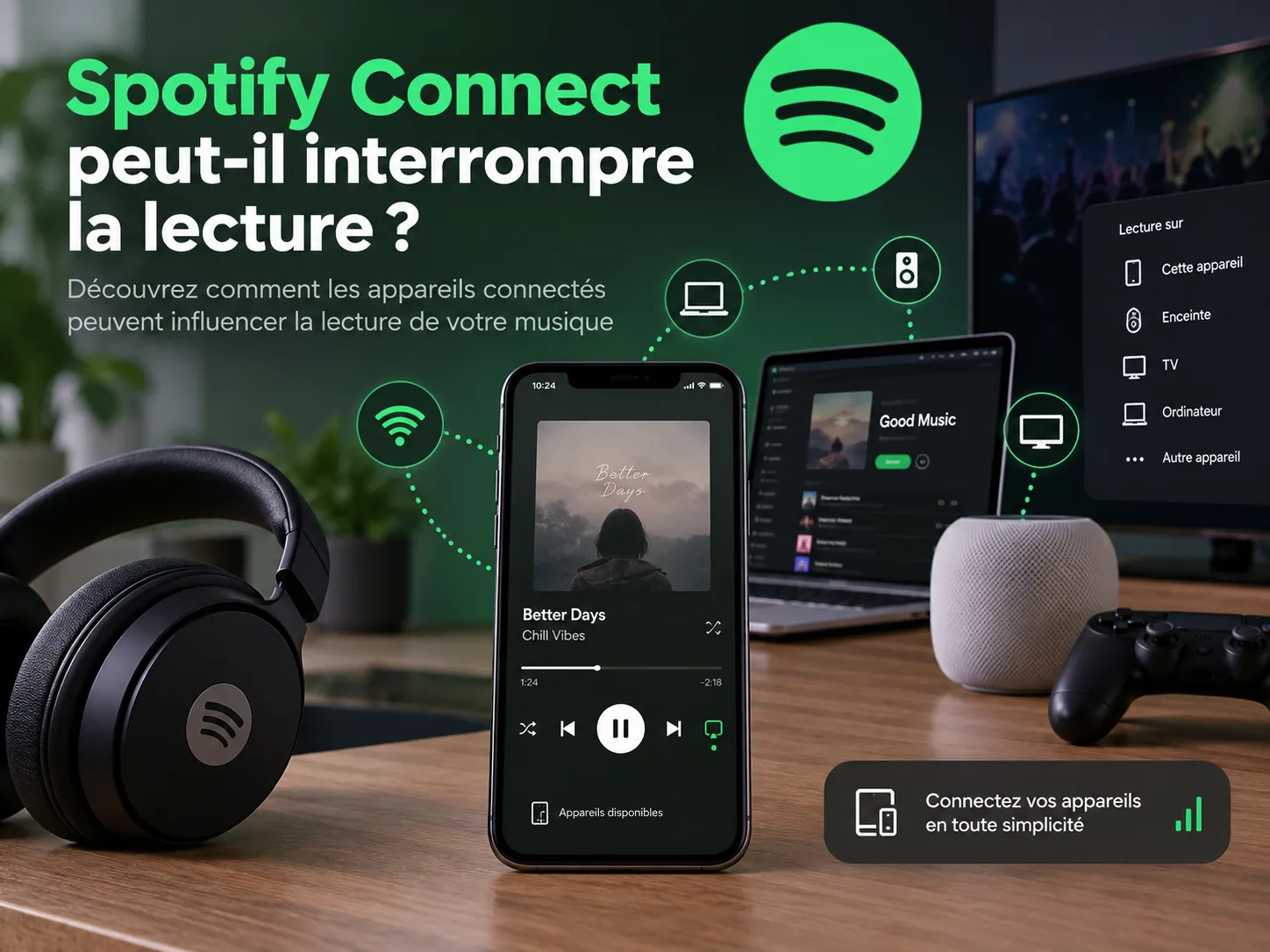
Ouvrez la liste des appareils disponibles et vérifiez où la musique est actuellement diffusée. Si vous remarquez un appareil que vous n’utilisez plus, repassez la lecture sur votre téléphone ou déconnectez les équipements inutiles.
La documentation officielle consacrée à Spotify Connect recommande également de vérifier la connexion, de maintenir l’application à jour et de redémarrer les appareils en cas de problème.
Si un appareil totalement inconnu apparaît régulièrement, il est prudent de vérifier la sécurité de votre compte. Vous pouvez notamment modifier votre mot de passe et fermer les sessions ouvertes afin d’écarter la possibilité qu’une autre personne contrôle la lecture.
Que faire si Spotify continue de s’arrêter ?
Si les coupures continuent après avoir vérifié Internet, la batterie, les autorisations, le cache et les appareils connectés, essayez Spotify sur un autre environnement.
Vous pouvez par exemple tester :
- Spotify sur un autre téléphone ;
- le lecteur web sur ordinateur ;
- une autre connexion Internet ;
- un autre casque ou périphérique Bluetooth ;
- un autre compte Spotify, si vous en avez un disponible.
Si la lecture fonctionne normalement ailleurs, le problème est probablement lié à l’appareil ou à son installation de Spotify. À l’inverse, si le même comportement apparaît sur plusieurs appareils avec le même compte, consultez les problèmes en cours sur Spotify afin de vérifier si un incident connu affecte actuellement l’application.
En dernier recours, désinstaller puis réinstaller Spotify peut être utile lorsque le problème semble limité à l’application installée sur un appareil. Gardez toutefois cette solution pour la fin, car une réinstallation peut obliger à télécharger à nouveau les contenus enregistrés hors ligne et à reconfigurer certains réglages.
Ce qu’il faut savoir quand Spotify coupe la musique
Une mauvaise connexion peut-elle mettre Spotify en pause ?
Oui. Une connexion Wi-Fi instable ou un réseau mobile faible peut interrompre temporairement le chargement des morceaux et mettre Spotify en pause.
Le mode économie d’énergie peut-il couper Spotify ?
Oui, selon les réglages du téléphone. Le mode économie d’énergie peut limiter l’activité de Spotify en arrière-plan et interrompre la lecture lorsque l’application n’est plus affichée à l’écran.
Pourquoi Spotify s’arrête lorsque l’écran est verrouillé ?
Spotify peut s’arrêter si votre téléphone limite l’activité des applications en arrière-plan après le verrouillage de l’écran. Vérifiez les paramètres de batterie et les autorisations d’exécution en arrière-plan de Spotify.
Faut-il réinstaller Spotify si le problème revient souvent ?
La réinstallation doit plutôt être utilisée en dernier recours. Avant cela, vérifiez la connexion Internet, le cache, les mises à jour, les réglages de batterie et les appareils connectés à votre compte