INSTAGRAM
 YOUTUBE
 FACEBOOK
 TELEGRAM
 TIKTOK
 TWITTER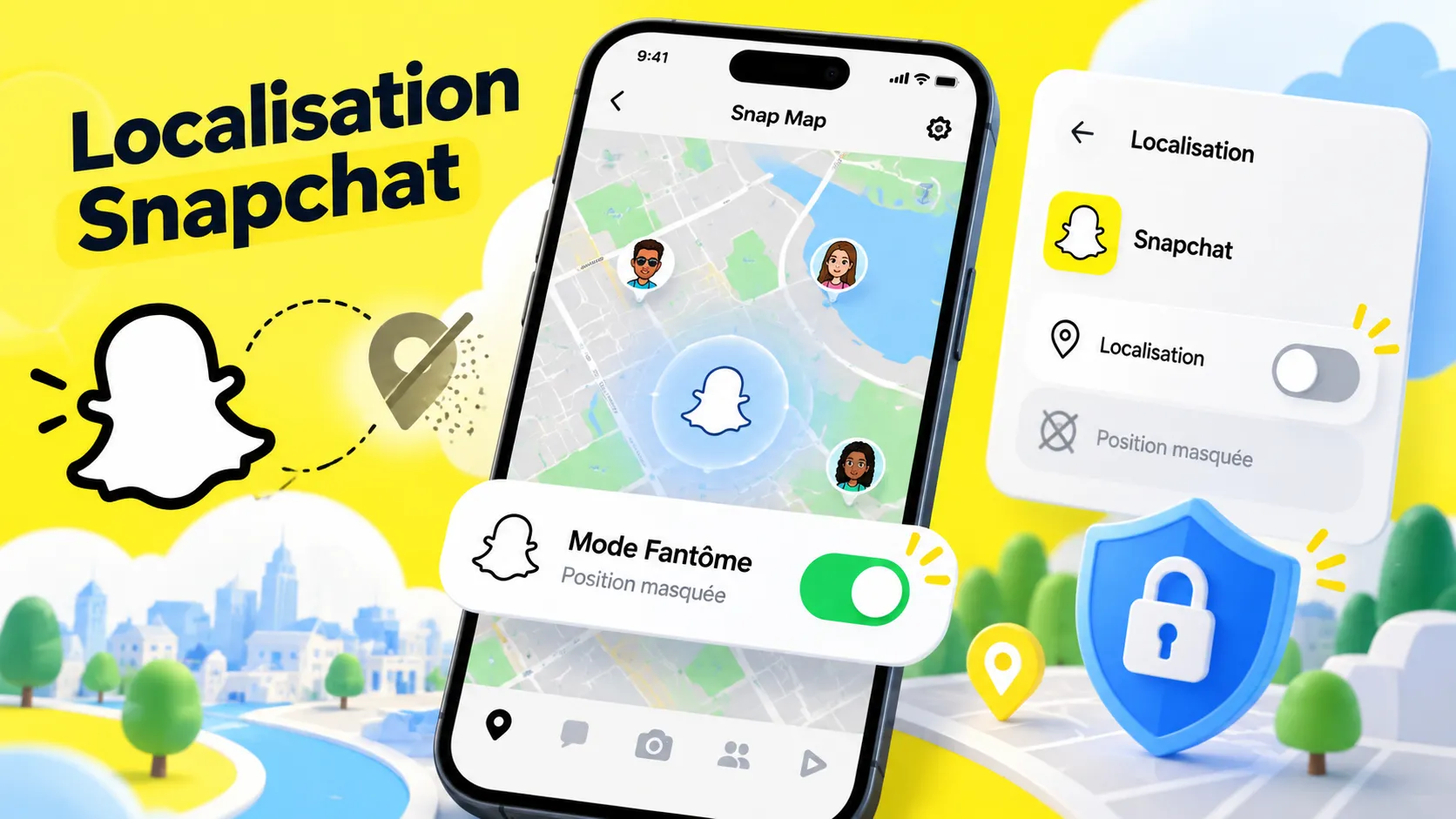
Snapchat permet de partager sa position géographique avec ses amis grâce à la carte Snap, également appelée Snap Map. Cette fonctionnalité peut être pratique pour retrouver ses proches ou découvrir des lieux à proximité, mais certains utilisateurs préfèrent garder leurs déplacements privés. Heureusement, plusieurs réglages permettent de contrôler les informations de localisation accessibles aux autres personnes.
Il est possible de masquer sa position directement dans Snapchat ou de retirer à l’application l’autorisation d’accéder à la localisation du téléphone. Ces deux méthodes ne fonctionnent pas exactement de la même manière. Dans cet article, découvrez comment désactiver la localisation sur Snapchat, activer le mode Fantôme et choisir le réglage le plus adapté à vos besoins.
Activer le mode Fantôme pour masquer sa position sur la carte Snap
Le mode Fantôme est la solution la plus simple pour empêcher vos amis de voir votre position sur la carte Snapchat. Une fois activé, il masque votre emplacement aux autres utilisateurs de Snap Map, tout en vous permettant de continuer à utiliser les principales fonctionnalités de l’application. Vous pouvez ainsi envoyer des Snaps, consulter les Stories et discuter avec vos contacts sans afficher vos déplacements.
Pour activer le mode Fantôme sur Snapchat, suivez ces étapes :
- Ouvrez Snapchat : Lancez l’application et connectez-vous à votre compte habituel.
- Accédez à la carte Snap : Appuyez sur l’icône de la carte pour afficher Snap Map.
- Ouvrez les paramètres : Touchez l’icône en forme d’engrenage pour accéder aux réglages de localisation.
- Activez le mode Fantôme : Faites glisser le bouton correspondant pour masquer votre position aux autres utilisateurs.
- Choisissez la durée : Selon les options proposées, sélectionnez 3 heures, 24 heures ou jusqu’à la désactivation du mode Fantôme.
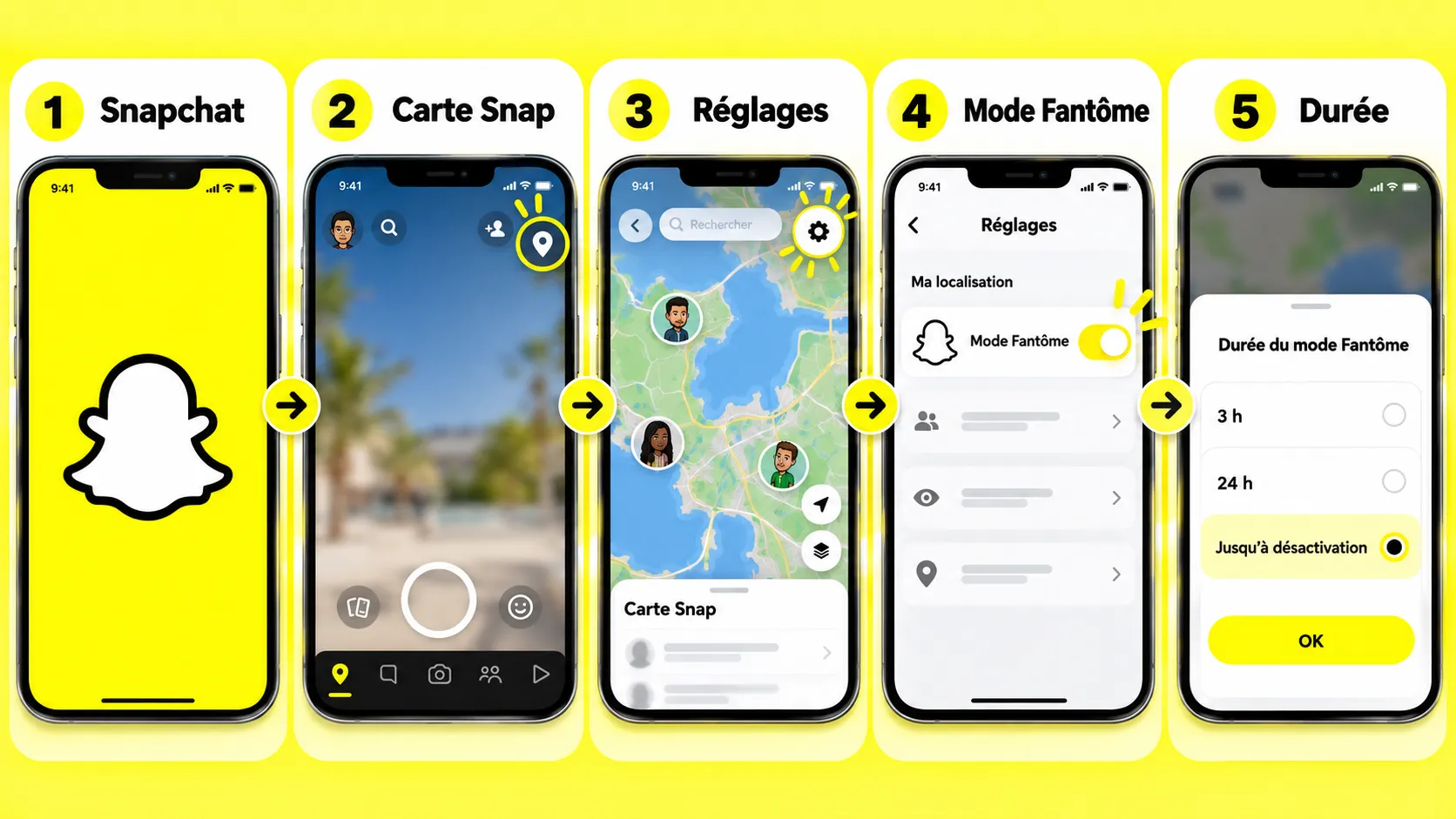
Une fois le réglage activé, votre Bitmoji n’apparaît plus à vos amis de la même manière sur la carte. Vous pouvez vérifier votre configuration à tout moment en retournant dans les paramètres de Snap Map. Si vous souhaitez partager de nouveau votre position, il suffit de désactiver le mode Fantôme et de sélectionner les personnes autorisées à voir votre emplacement.
Il faut également distinguer le partage habituel de la position et certaines options de localisation en direct. Si vous avez autorisé un partage en direct avec une personne, vérifiez séparément ce réglage pour vous assurer que votre emplacement n’est plus transmis. Les Snaps envoyés volontairement sur la carte publique peuvent également rester visibles indépendamment du mode Fantôme.
Le contrôle de votre localisation fait partie des nombreux paramètres qui permettent de personnaliser votre expérience sur Snapchat. Pour les créateurs et les entreprises qui souhaitent développer leur présence publique tout en conservant la confidentialité de leurs déplacements, acheter des followers Snapchat peut également être une solution pour augmenter le nombre d’abonnés affiché sur leur profil public. Cette approche permet de travailler la présentation de son compte tout en conservant le contrôle de ses informations personnelles.
Désactiver l’accès à la localisation dans les paramètres du téléphone
Si vous préférez empêcher Snapchat d’accéder directement aux données de localisation de votre appareil, vous pouvez modifier les autorisations depuis les paramètres du téléphone. Contrairement au mode Fantôme, cette méthode agit sur l’accès de l’application aux informations de position fournies par le système. Elle convient particulièrement aux utilisateurs qui ne souhaitent pas que Snapchat utilise leur position précise.
La procédure est différente selon que vous utilisez un iPhone ou un smartphone Android. Dans les deux cas, vous pouvez retirer l’autorisation sans désinstaller Snapchat ni supprimer votre compte. Certaines fonctionnalités liées aux lieux, aux filtres géographiques et à la carte peuvent toutefois devenir indisponibles.
Sur iPhone
Sur iOS, Apple permet de gérer individuellement les autorisations de localisation de chaque application. Vous pouvez choisir de ne jamais transmettre votre position à Snapchat ou de limiter cet accès aux périodes pendant lesquelles l’application est ouverte. Ces réglages sont accessibles directement depuis les paramètres de confidentialité de l’iPhone.
Pour désactiver la localisation Snapchat sur iPhone :
- Ouvrez les Réglages : Accédez à l’application Réglages de votre iPhone.
- Accédez à la confidentialité : Sélectionnez « Confidentialité et sécurité ».
- Ouvrez le service de localisation : Appuyez sur « Service de localisation » pour afficher les applications concernées.
- Sélectionnez Snapchat : Recherchez l’application dans la liste.
- Désactivez l’autorisation : Choisissez « Jamais » pour empêcher Snapchat d’accéder à votre position via le service de localisation.
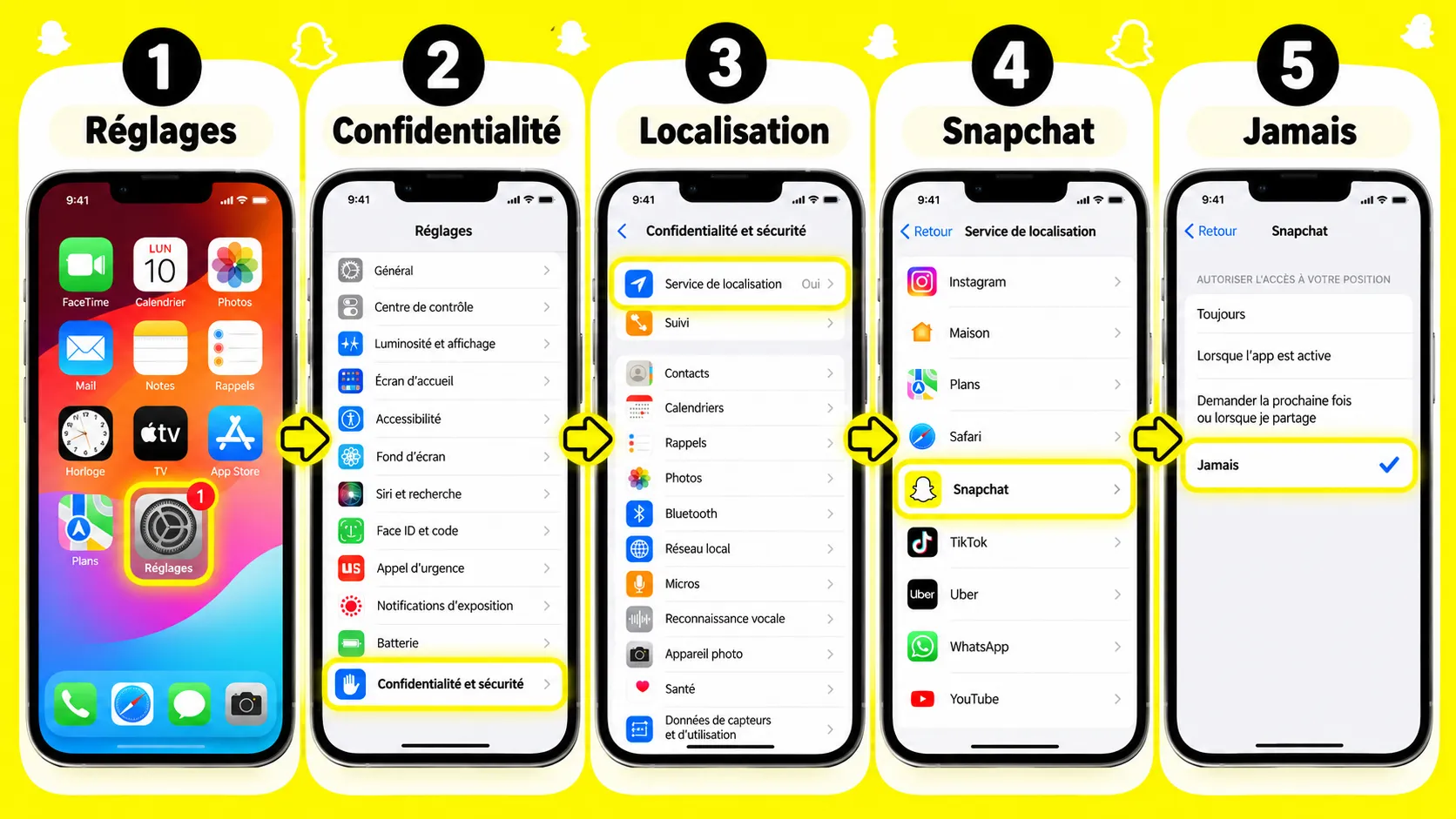
Vous pouvez également choisir l’option « Lorsque l’app est active » si vous souhaitez autoriser temporairement certaines fonctionnalités géographiques. Pour davantage de confidentialité, il est aussi possible de désactiver « Position exacte » afin de ne partager qu’une position approximative lorsque l’accès est autorisé. Ces options permettent d’adapter les permissions à votre utilisation quotidienne.
Sur Android
Les smartphones Android disposent également d’un système de gestion des autorisations permettant de contrôler l’accès à la localisation. Les intitulés des menus peuvent varier légèrement selon le fabricant et la version d’Android installée. La procédure reste néanmoins similaire sur la plupart des appareils récents.
Voici comment retirer l’accès à la localisation sur Android :
- Ouvrez les Paramètres : Accédez aux réglages de votre smartphone.
- Sélectionnez Applications : Affichez la liste des applications installées.
- Recherchez Snapchat : Appuyez sur Snapchat pour ouvrir ses informations.
- Accédez aux autorisations : Sélectionnez « Autorisations », puis « Position » ou « Localisation ».
- Refusez l’accès : Choisissez « Ne pas autoriser » pour empêcher l’application d’utiliser la localisation de l’appareil.
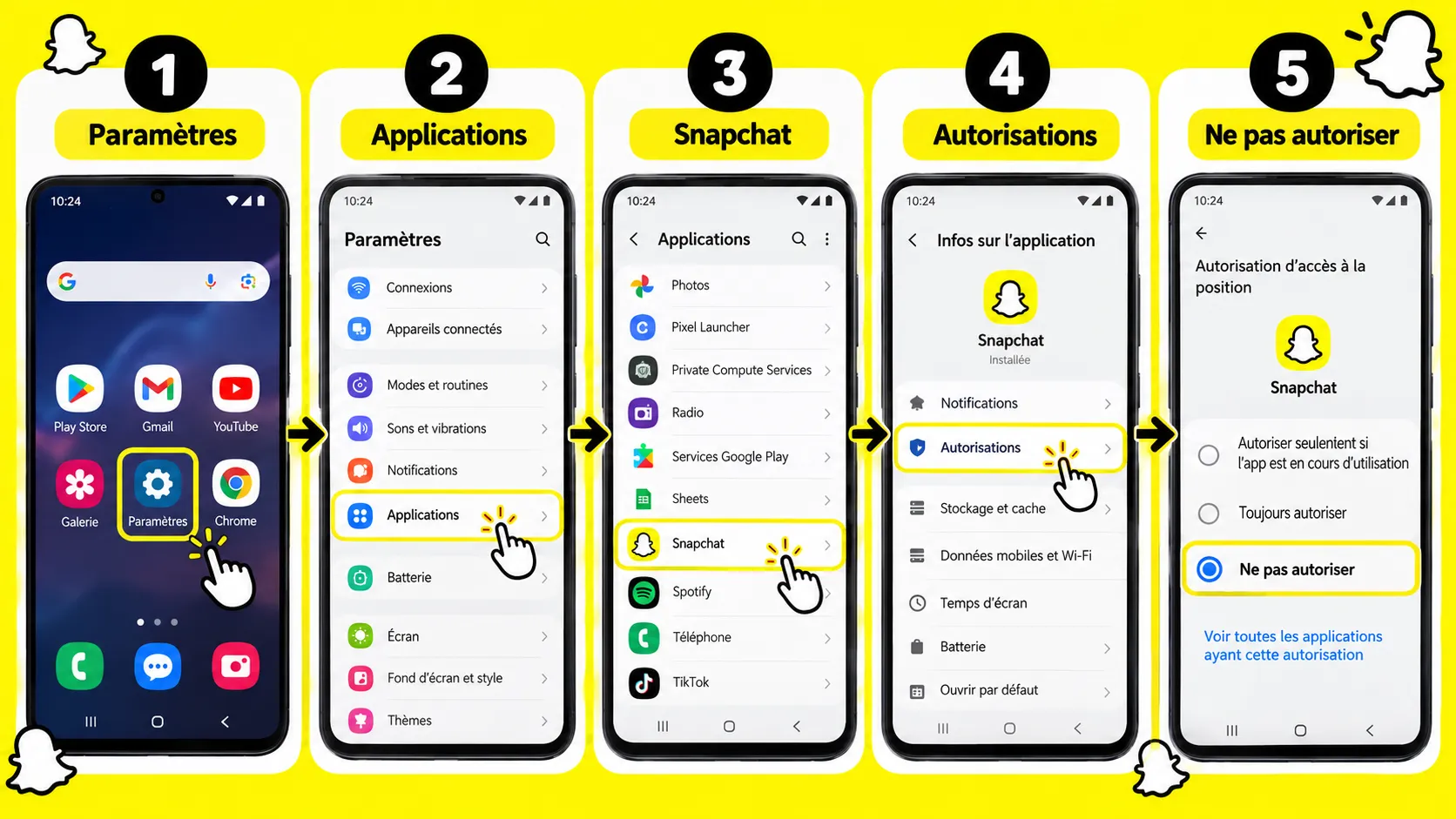
Après cette modification, Snapchat ne pourra plus utiliser directement les données de localisation auxquelles vous avez refusé l’accès. Vous pourrez toujours envoyer des messages, publier des Stories et consulter les contenus de vos contacts. Si vous souhaitez réactiver certaines fonctionnalités géographiques, il suffira de revenir dans ce menu pour modifier l’autorisation.
Les paramètres du téléphone permettent également de gérer séparément les notifications de Snapchat. Si vous rencontrez parfois une notification Snapchat sans message visible dans vos conversations, pensez à vérifier les différentes catégories d’alertes et les réglages de l’application. Une configuration adaptée permet de mieux contrôler les informations et les notifications affichées sur votre appareil.
Mode Fantôme et localisation désactivée : quelle différence ?
Le mode Fantôme et la désactivation des autorisations de localisation poursuivent un objectif similaire : limiter le partage de votre position géographique. Cependant, leur fonctionnement est différent, car le premier concerne principalement la visibilité de votre emplacement sur Snap Map, tandis que le second agit directement sur les permissions accordées à Snapchat par le téléphone.
Avec le mode Fantôme, Snapchat peut continuer à recevoir certaines informations de localisation lorsque vous l’y autorisez. Votre position est simplement masquée aux autres utilisateurs sur la carte, sous réserve de vérifier les éventuels partages de localisation en direct. Cette solution est particulièrement intéressante si vous souhaitez conserver l’accès aux fonctionnalités géographiques de l’application.
En retirant l’autorisation de localisation depuis votre iPhone ou votre appareil Android, vous empêchez Snapchat d’accéder aux données de position fournies par le service de localisation du téléphone. Cette méthode offre un contrôle plus strict sur les permissions, mais peut limiter certaines fonctions utilisant votre emplacement. Le choix dépend donc principalement du niveau de confidentialité que vous recherchez.
| Critère | Mode Fantôme | Localisation désactivée |
|---|---|---|
| Position visible sur Snap Map | Masquée aux autres utilisateurs | Position actuelle non transmise via la localisation du téléphone |
| Accès de Snapchat au GPS | Toujours possible si autorisé | Refusé |
| Messages et Stories | Disponibles | Disponibles |
| Fonctionnalités géographiques | Généralement conservées | Certaines peuvent être limitées |
| Configuration | Dans Snapchat | Dans les paramètres du téléphone |
| Réactivation | Depuis Snap Map | Depuis les autorisations de l’appareil |
Si votre objectif est uniquement de ne plus apparaître sur la carte de vos amis, le mode Fantôme constitue généralement le réglage le plus pratique. En revanche, si vous souhaitez limiter directement l’accès de Snapchat à votre position, il est préférable de modifier les autorisations du téléphone. Vous pouvez également combiner les deux méthodes pour mieux contrôler votre confidentialité.
Vous pouvez tout à fait protéger votre vie privée tout en développant votre présence sur Snapchat. Que vous utilisiez votre compte à titre personnel ou professionnel, BoosteAbonnes vous accompagne dans le développement de votre profil et vous aide à gagner en visibilité sur Snapchat.