INSTAGRAM
 YOUTUBE
 FACEBOOK
 TELEGRAM
 TIKTOK
 TWITTER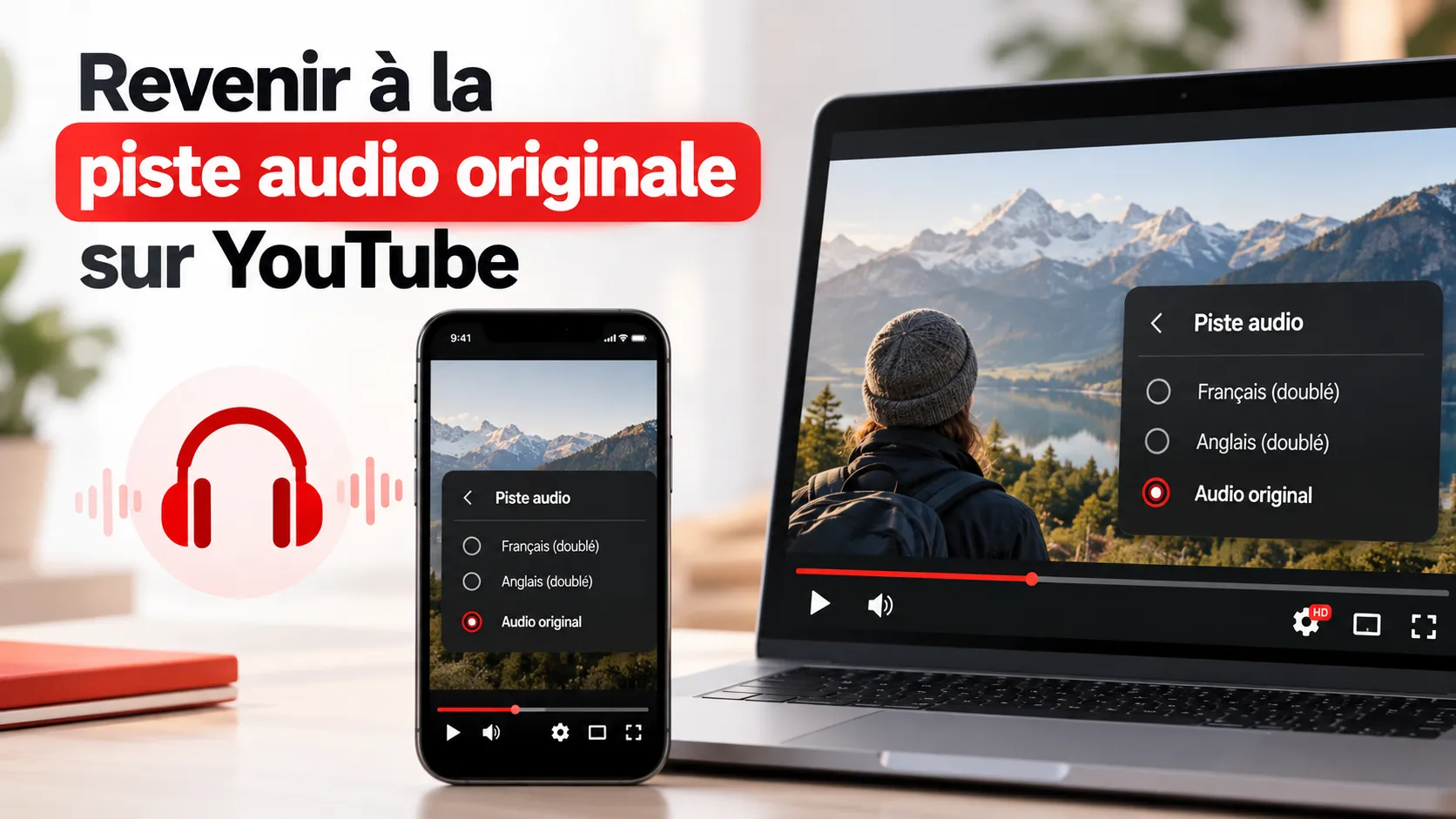
YouTube propose de plus en plus de vidéos avec plusieurs pistes audio et peut, dans certains cas, sélectionner automatiquement une version doublée en fonction de vos préférences linguistiques. Si vous préférez entendre la voix originale du créateur, il est possible de modifier certains réglages et de choisir manuellement la piste audio qui vous convient.
Dans ce guide, nous verrons comment revenir à la piste audio originale sur Android, iPhone et ordinateur, comment régler vos langues préférées pour limiter le doublage automatique et quelles solutions essayer lorsque l’option « Piste audio » n’apparaît pas. Nous expliquerons également pourquoi YouTube sélectionne parfois automatiquement une langue doublée et répondrons aux principales questions concernant le fonctionnement de cette fonctionnalité.
Revenir à la piste audio originale
Lorsqu’une vidéo possède plusieurs pistes audio, YouTube peut sélectionner automatiquement celle qui correspond le mieux aux préférences linguistiques associées au compte. Cela signifie qu’une vidéo enregistrée initialement en anglais, en espagnol ou dans une autre langue peut être lancée directement avec une piste française générée ou ajoutée par le créateur.
Il n’est pas nécessaire de modifier la langue générale de YouTube pour revenir à la version d’origine. Le choix peut être effectué directement depuis les paramètres du lecteur, à condition que la vidéo dispose effectivement de plusieurs pistes audio. YouTube indique officiellement que les spectateurs peuvent passer d’une piste disponible à une autre depuis les réglages de la vidéo.
Sur Android et iPhone
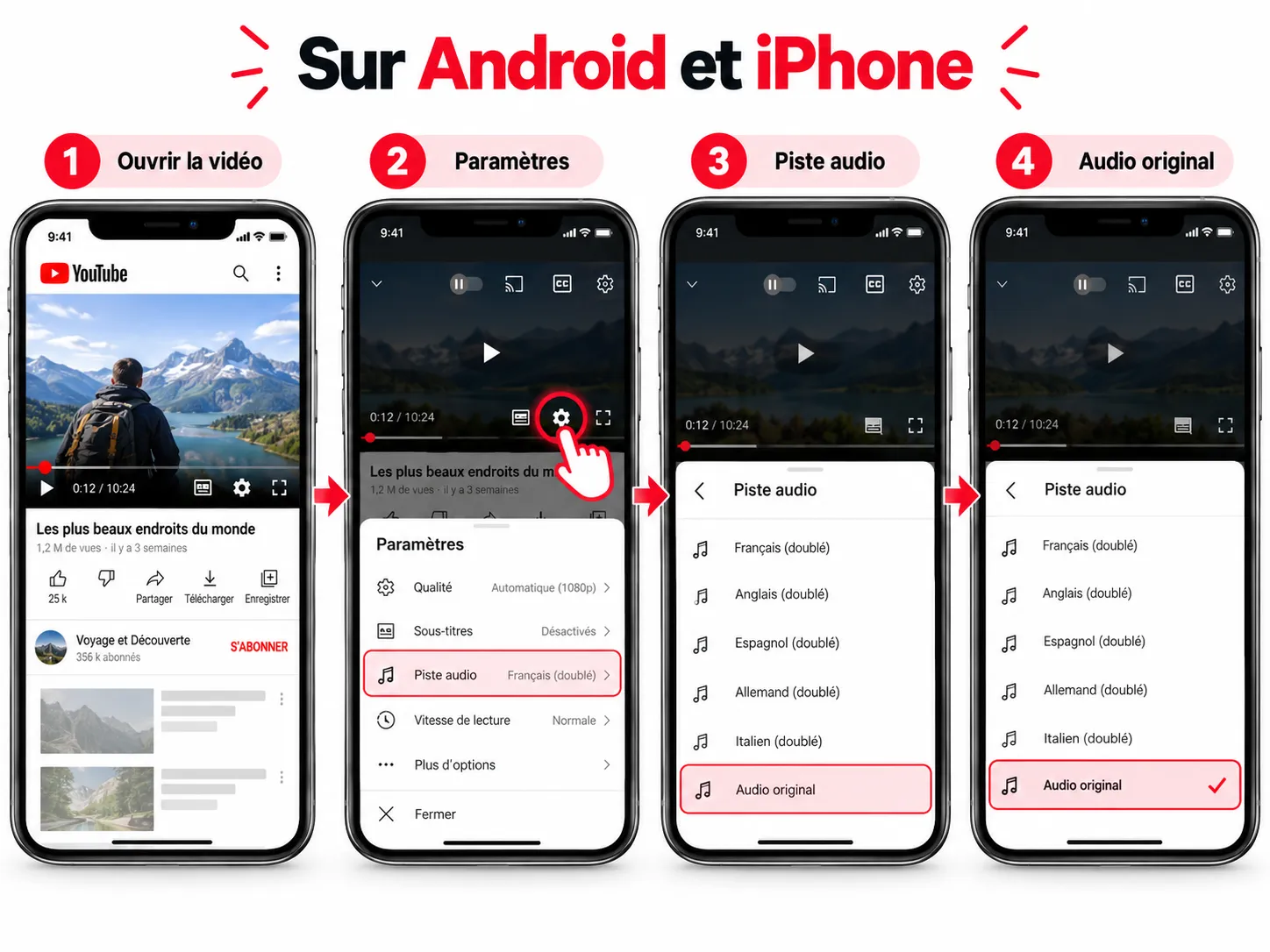
Dans l’application YouTube, ouvrez d’abord la vidéo concernée et affichez les commandes du lecteur. Appuyez ensuite sur l’icône des paramètres, puis recherchez l’option correspondant à la piste audio. Si plusieurs langues sont disponibles, il suffit de sélectionner la langue originale de la vidéo plutôt que la version doublée.
La procédure peut se résumer ainsi :
- Ouvrez la vidéo dans l’application YouTube.
- Appuyez sur l’icône Paramètres du lecteur.
- Sélectionnez Piste audio.
- Choisissez la langue originale de la vidéo.
- Relancez quelques secondes de lecture afin de vérifier que la bonne piste est utilisée.
Sur iPhone et iPad, YouTube permet également d’enregistrer plusieurs langues que vous comprenez dans les paramètres de l’application. Il peut donc être utile de définir vos langues préférées sur YouTube afin que la plateforme tienne davantage compte des langues que vous maîtrisez lorsqu’elle choisit une piste audio. Lorsque la langue originale d’un contenu fait partie de ces préférences, vous avez ainsi moins de risques de voir une version doublée sélectionnée automatiquement.
Sur ordinateur
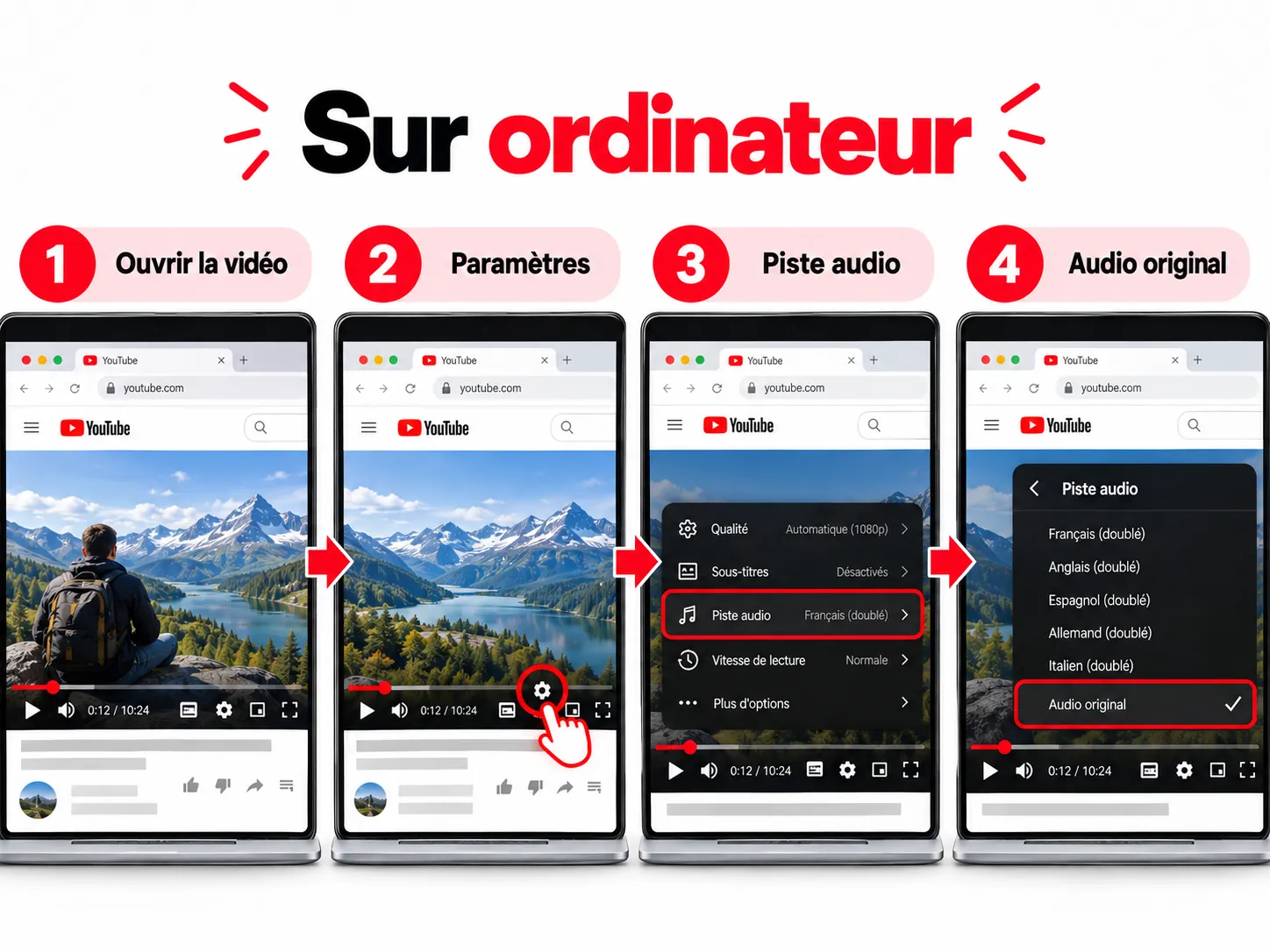
Sur ordinateur, le changement de piste audio s’effectue directement depuis le lecteur YouTube. Il n’est donc pas nécessaire de modifier immédiatement les paramètres généraux de votre compte pour retrouver la voix originale d’une vidéo.
- Ouvrez la vidéo concernée et lancez la lecture normalement.
- Cliquez sur l’icône en forme d’engrenage située dans la barre du lecteur.
- Sélectionnez « Piste audio » si cette option apparaît dans le menu.
- Choisissez la langue originale dans la liste des pistes disponibles.
- Reprenez la lecture et vérifiez que la voix d’origine est bien utilisée.
Ce changement s’applique principalement à la vidéo en cours et ne désactive pas nécessairement le doublage automatique sur l’ensemble de YouTube. Si une piste traduite revient régulièrement sur les vidéos suivantes, il est préférable de compléter ce réglage en configurant les langues que vous comprenez dans les préférences de votre compte.
Ces options sont également utiles à connaître si vous souhaitez créer une chaîne YouTube destinée à une audience internationale. Comprendre la façon dont YouTube gère les différentes pistes audio permet de mieux anticiper l’expérience des spectateurs qui regarderont vos contenus depuis plusieurs pays ou dans différentes langues.
Définir ses langues préférées pour éviter le doublage automatique
YouTube utilise notamment les préférences linguistiques du spectateur pour choisir la piste audio susceptible de lui convenir. Ajouter les langues que vous comprenez peut donc réduire les situations dans lesquelles une vidéo disponible dans sa langue originale démarre immédiatement avec un doublage français.
Sur ordinateur, ouvrez votre photo de profil, puis accédez à Paramètres > Lecture et performances. Dans la partie consacrée aux langues, vous pouvez ensuite ajouter ou modifier les langues utilisées. Sur mobile, cette option se trouve dans les paramètres de l’application, dans la rubrique consacrée aux langues.
Il faut toutefois distinguer cette préférence de la langue utilisée dans l’interface. YouTube précise que les langues préférées pour l’audio, les titres et les descriptions sont séparées de la langue de l’application et des paramètres de localisation. Modifier ce réglage ne signifie donc pas que tous les menus de YouTube changeront de langue. Une fois ces paramètres linguistiques correctement configurés, il est également possible de s’intéresser à d’autres leviers permettant d’améliorer la visibilité de votre chaîne et d’élargir votre audience.Pour développer votre chaîne YouTube et permettre à vos contenus d’atteindre davantage d’utilisateurs, vous pouvez ainsi découvrir et évaluer les opportunités proposées par BoosteAbonnes
Que faire si l’option « Piste audio » est absente ?
L’absence de l’option Piste audio ne signifie pas nécessairement que l’application rencontre un problème. Cette commande apparaît essentiellement lorsque plusieurs versions audio sont réellement disponibles pour la vidéo consultée. Une vidéo ne comportant que son enregistrement original n’a logiquement aucune autre piste entre laquelle choisir.
Le doublage automatique n’est par ailleurs pas appliqué de manière identique à tous les contenus. YouTube explique que certaines vidéos peuvent ne pas être éligibles, notamment en fonction de leur durée, de la quantité de parole, de la langue originale, de la vitesse d’élocution ou de certaines contraintes liées aux droits d’auteur.
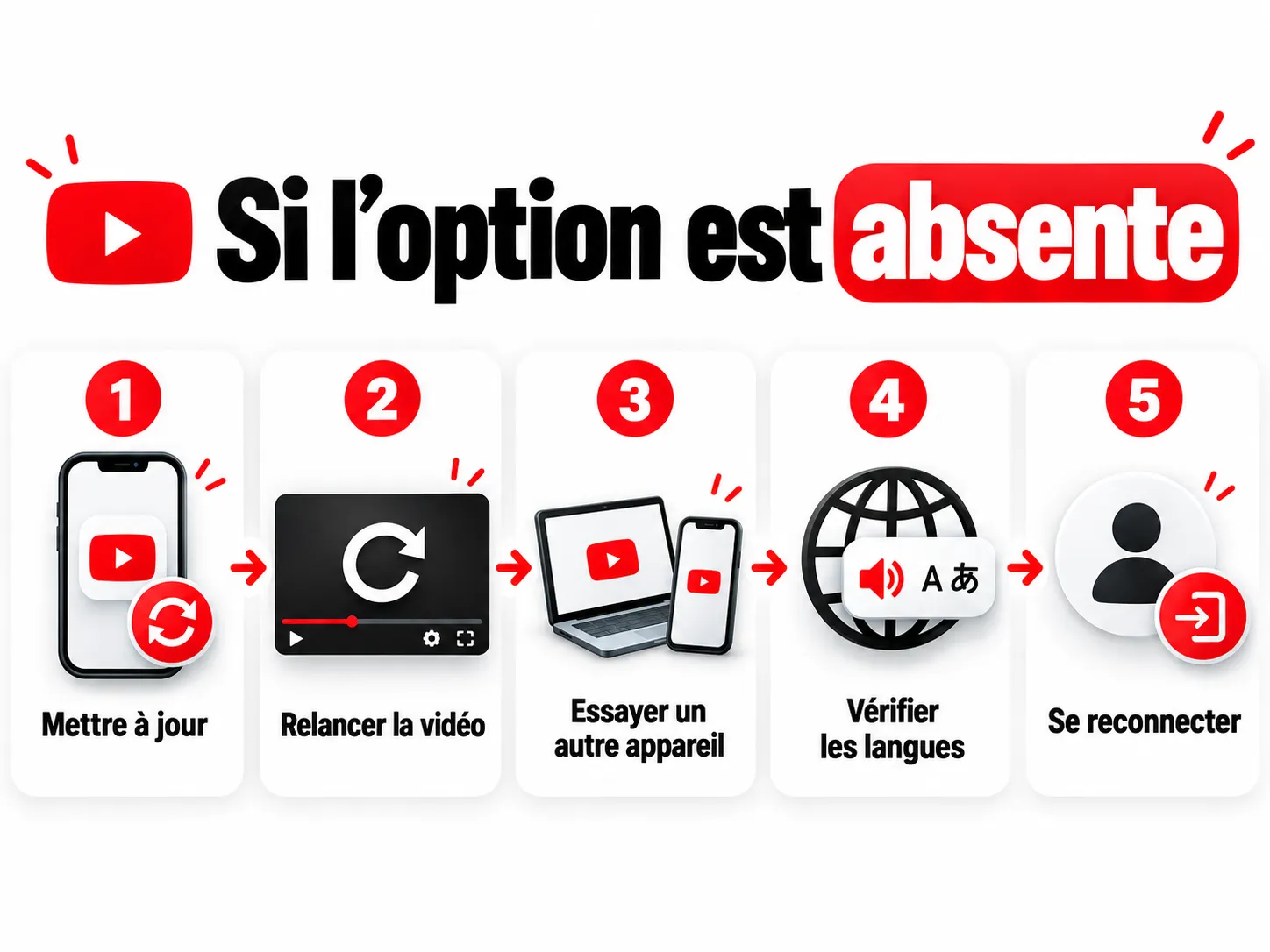
Si l’option devrait normalement apparaître, plusieurs vérifications simples peuvent être utiles :
-
- mettez à jour l’application YouTube ;
- fermez puis relancez la vidéo ;
- essayez la même vidéo depuis un navigateur ou un autre appareil ;
- vérifiez si le créateur propose réellement plusieurs langues ;
- reconnectez-vous au compte si vos préférences linguistiques semblent ne plus être appliquées.
 Du côté des créateurs, la gestion des langues et des différentes pistes audio peut rendre les vidéos accessibles à un public plus large, notamment lorsqu’une chaîne cible plusieurs pays. Adapter l’expérience de visionnage, proposer des contenus faciles à comprendre et soigner la présentation de chaque vidéo sont autant d’éléments qui peuvent contribuer à attirer de nouveaux spectateurs. Cependant, pour atteindre une audience plus large, il ne suffit pas de rendre le contenu accessible : il est également important d’améliorer la visibilité des vidéos. Dans cette optique, vous pouvez envisager l’option d’essayer des vues YouTube gratuites afin de favoriser la découverte de votre chaîne et de vos contenus par davantage d’utilisateurs.
Pourquoi YouTube active-t-il automatiquement le doublage dans certaines langues ?
YouTube peut activer automatiquement une piste doublée lorsqu’il détecte qu’une autre version audio correspond mieux aux préférences linguistiques de l’utilisateur. La plateforme tient notamment compte des langues associées au compte, de la langue de l’interface et des différentes pistes proposées pour la vidéo. C’est pour cette raison qu’un contenu enregistré en anglais ou en espagnol peut parfois démarrer directement avec une version française.
| Situation | Pourquoi le doublage peut s’activer | Que faire ? |
|---|---|---|
| Plusieurs pistes audio sont disponibles | YouTube sélectionne automatiquement une version adaptée à vos préférences linguistiques. | Ouvrir Paramètres > Piste audio et choisir la langue originale. |
| Votre compte privilégie le français | Une piste française peut être sélectionnée même si la vidéo a été enregistrée dans une autre langue. | Ajouter les langues que vous comprenez dans vos préférences. |
| Vous changez de vidéo | Le choix effectué sur une vidéo ne s’applique pas toujours à la suivante. | Vérifier la piste audio et ajuster les préférences du compte. |
| La vidéo utilise le doublage automatique | YouTube peut proposer une version traduite générée automatiquement. | Sélectionner manuellement l’audio original lorsqu’il est disponible. |
| Aucune option « Piste audio » n’apparaît | La vidéo ne possède probablement pas plusieurs versions audio accessibles. | Vérifier sur un autre appareil ou consulter une autre vidéo. |
Ce comportement dépend donc à la fois des réglages de votre compte et des options disponibles sur chaque contenu. Lorsqu’une vidéo possède plusieurs pistes audio, YouTube peut sélectionner celle qu’il considère comme la plus adaptée au spectateur, sans que celui-ci ait nécessairement choisi cette langue manuellement.
Pour limiter ce phénomène, il est conseillé de vérifier les langues enregistrées dans votre compte et de sélectionner manuellement la piste originale lorsque cela est nécessaire. Si vous regardez régulièrement des vidéos dans plusieurs langues, ajouter celles que vous comprenez à vos préférences peut également aider YouTube à privilégier plus souvent la version originale.
Ces ajustements permettent ainsi d’améliorer l’expérience de visionnage, mais ils peuvent également s’inscrire dans une démarche plus large visant à optimiser la visibilité de votre chaîne. Si vous gérez vous-même une chaîne et que vous souhaitez profiter de ces optimisations tout en développant votre audience, obtenir des abonnés YouTube gratuits peut être une option à envisager pour donner un premier élan à votre chaîne. Cela vous permet de tester le service, de renforcer la présence de votre profil et de découvrir différentes solutions de croissance avant de passer à une formule plus importante.
Ce qu’il faut savoir avant de désactiver le doublage YouTube
Peut-on désactiver le doublage automatique sans compte YouTube ?
Il est possible de changer manuellement la piste audio d’une vidéo sans utiliser YouTube Premium, à condition que plusieurs pistes soient disponibles. En revanche, sans compte connecté, vos préférences linguistiques ne seront pas toujours enregistrées de manière durable d’une session à l’autre.
Faut-il YouTube Premium pour retrouver la voix originale ?
Non. YouTube Premium n’est pas nécessaire pour revenir à la piste audio originale. Si la vidéo propose plusieurs langues, vous pouvez sélectionner la voix d’origine directement depuis les paramètres du lecteur.
Le changement de piste audio désactive-t-il aussi les sous-titres ?
Non. Les sous-titres et les pistes audio fonctionnent séparément sur YouTube. Vous pouvez donc écouter la voix originale tout en conservant des sous-titres en français ou dans une autre langue disponible.
Peut-on revenir à la voix originale sur les Shorts ?
Oui, lorsque plusieurs pistes audio sont disponibles sur un Short. Si aucune option de changement de langue n’apparaît, cela signifie généralement qu’aucune autre piste audio n’est proposée pour ce contenu.
Pourquoi le doublage revient-il sur la vidéo suivante ?
Le choix effectué sur une vidéo ne s’applique pas forcément automatiquement à toutes les suivantes. YouTube peut sélectionner une nouvelle piste en fonction des langues disponibles, de vos préférences et du contenu regardé.
Ce réglage modifie-t-il la langue des menus YouTube ?
Non. Modifier vos préférences audio ou choisir une autre piste ne change pas nécessairement la langue de l’interface. Les menus YouTube peuvent rester en français même si vous regardez des vidéos dans leur langue originale.