INSTAGRAM
 YOUTUBE
 FACEBOOK
 TELEGRAM
 TIKTOK
 TWITTER
La photo de profil est souvent le premier élément que les utilisateurs remarquent lorsqu’ils consultent un compte Instagram. Qu’il s’agisse d’un profil personnel, professionnel ou d’une marque, une image récente et de bonne qualité renforce immédiatement la crédibilité du compte. Si vous souhaitez moderniser votre profil ou simplement remplacer une ancienne image, il est utile de connaître les différentes méthodes proposées par l’application.
Dans ce guide, vous découvrirez comment changer ma photo de profil sur Instagram aussi bien sur smartphone que sur ordinateur. Vous trouverez également plusieurs conseils pour choisir une photo adaptée afin d’obtenir un résultat clair, professionnel et facilement reconnaissable.
Les étapes pour modifier sa photo de profil Instagram
La procédure pour modifier photo de profil Instagram est rapide et ne nécessite que quelques instants. Les menus restent très similaires sur Android, iPhone et la version web, ce qui facilite la mise à jour de votre image quel que soit l’appareil utilisé.Depuis l’application mobile, quelques étapes suffisent pour remplacer votre photo actuelle :
SUR ANDROİD ET İPHONE :
- Ouvrez l’application Instagram et connectez-vous à votre compte.
- Appuyez sur votre photo située en bas à droite afin d’accéder à votre profil.
- Sélectionnez Modifier le profil.
- Appuyez sur Modifier la photo ou l’avatar.
- Choisissez une image depuis votre galerie ou prenez une nouvelle photo.
- Recadrez l’image afin que le sujet soit parfaitement centré.
- Validez les modifications pour enregistrer votre nouvelle photo.
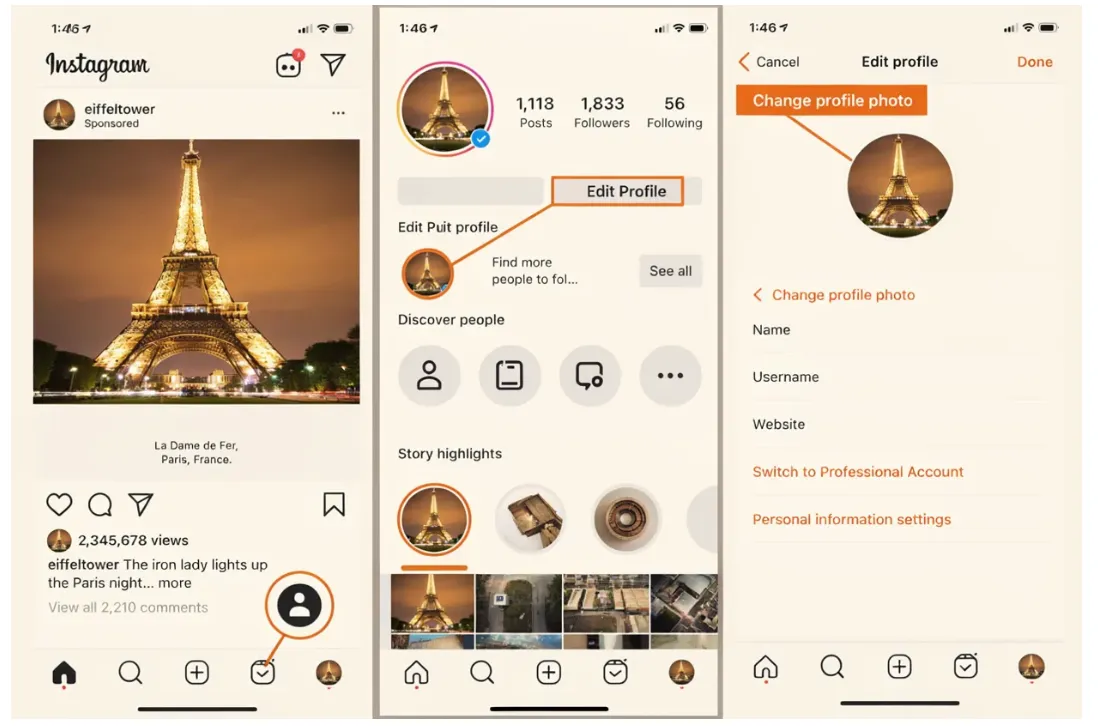
Dans la majorité des cas, la modification est appliquée immédiatement. Si votre connexion est plus lente, quelques minutes peuvent être nécessaires avant que la nouvelle image soit visible sur tous les appareils.
Pour obtenir un meilleur résultat, privilégiez une photo lumineuse, nette et bien cadrée. Les images de faible qualité peuvent perdre en netteté après leur compression par Instagram.
Depuis un ordinateur :
Vous pouvez également effectuer cette modification depuis le site web d’Instagram. Cette méthode est particulièrement pratique si votre photo est enregistrée sur votre ordinateur ou si vous souhaitez utiliser une image retouchée avant de l’importer.
Voici les étapes à suivre depuis un navigateur web :
- Connectez-vous à votre compte Instagram à l’aide de votre navigateur habituel.
- Cliquez sur votre photo de profil ou sur votre nom d’utilisateur afin d’accéder à votre page de profil.
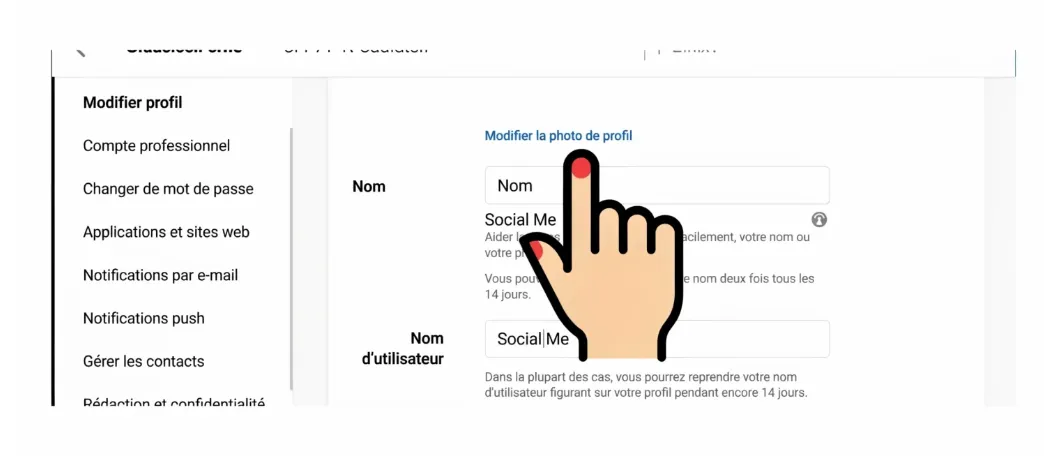
- Sélectionnez le bouton Modifier le profil.
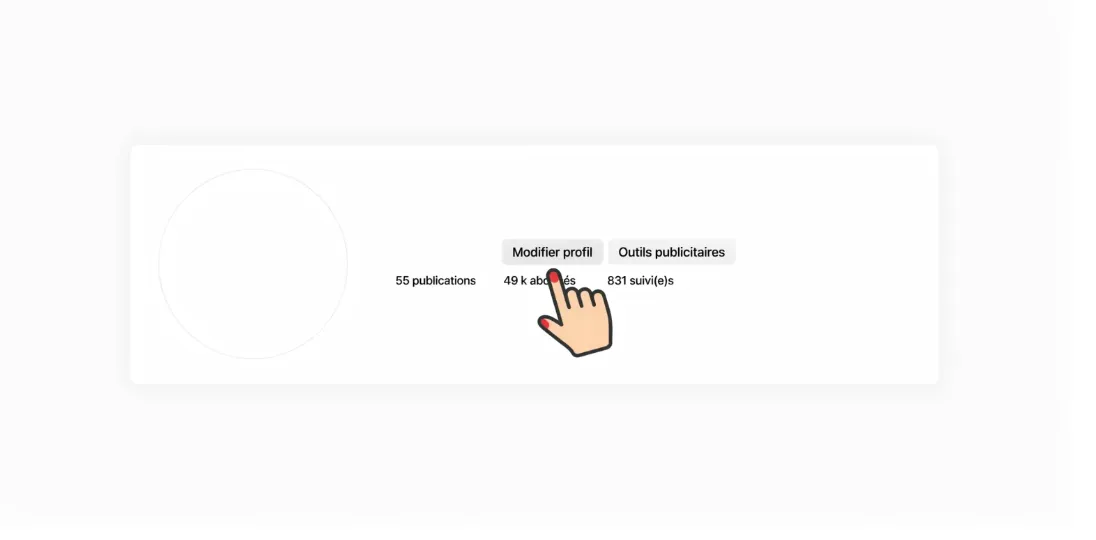
Une nouvelle fenêtre s’ouvre ensuite et vous permet de choisir une image enregistrée sur votre ordinateur. Sélectionnez la photo souhaitée, puis vérifiez qu’elle est correctement cadrée avant de poursuivre.
- Cliquez sur Modifier la photo de profil.
- Sélectionnez une image depuis votre ordinateur.
- Vérifiez le cadrage si nécessaire.
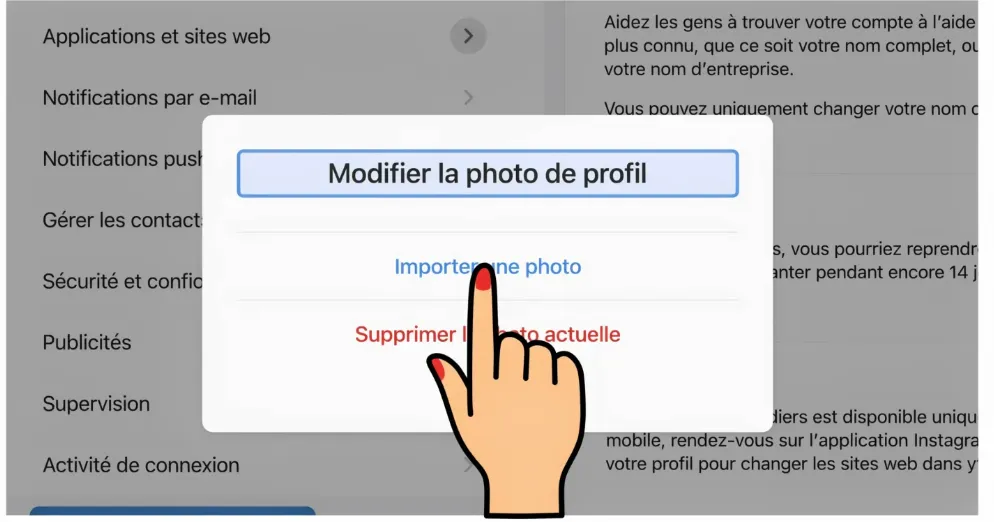
Une fois votre photo sélectionnée, il ne reste plus qu’à enregistrer les modifications. Instagram met alors automatiquement votre profil à jour. Si l’ancienne photo apparaît encore, actualisez simplement la page ou reconnectez-vous à votre compte pour afficher la nouvelle image.
- Cliquez sur Enregistrer les modifications.
Mettre à jour votre photo de profil est aussi une bonne occasion d’optimiser les autres éléments de votre compte. Si vous souhaitez améliorer la visibilité de vos publications, vous pouvez également consulter notre guide sur acheter des likes Instagram français. Après avoir enregistré vos modifications, actualisez simplement la page si la nouvelle photo ne s’affiche pas immédiatement.
Pourquoi ma photo de profil Instagram ne change pas ?
Après avoir enregistré une nouvelle image, il arrive que l’ancienne photo reste visible pendant quelques instants. Ce comportement est assez fréquent et ne signifie pas forcément que la modification a échoué. Dans la plupart des cas, il s’agit simplement d’un délai de synchronisation entre l’application, les serveurs d’Instagram et les différents appareils connectés.
Avant de recommencer toute la procédure, il est recommandé d’attendre quelques minutes puis de vérifier votre profil depuis un autre appareil ou un navigateur. Il est également possible que votre téléphone affiche encore une ancienne version enregistrée dans son cache.
Les raisons les plus courantes sont les suivantes :
- une connexion Internet instable ;
- le cache de l’application n’a pas encore été actualisé ;
- la version d’Instagram est obsolète ;
- les serveurs d’Instagram rencontrent un ralentissement temporaire ;
- la synchronisation de votre compte est toujours en cours.
Pour résoudre le problème, commencez par fermer complètement l’application puis relancez-la. Si nécessaire, videz le cache sur Android ou reconnectez-vous à votre compte. Vous pouvez également essayer de modifier votre photo depuis un ordinateur afin de vérifier si le problème provient uniquement de l’application mobile.
Dans les cas les plus rares, une interruption temporaire des services Instagram peut retarder l’affichage de votre nouvelle photo. Il suffit alors de patienter jusqu’à ce que la synchronisation soit terminée.
Comment supprimer sa photo de profil Instagram ?
Beaucoup d’utilisateurs recherchent une solution pour supprimer photo de profil Instagram. Pourtant, contrairement à d’autres plateformes, Instagram ne permet pas actuellement de laisser une photo de profil totalement vide.
Lorsque vous souhaitez retirer votre image actuelle, vous devez obligatoirement la remplacer par une autre photo ou, si cette fonctionnalité est disponible sur votre compte, utiliser un avatar créé directement dans l’application.
Plusieurs alternatives existent selon vos besoins :
- remplacer votre photo actuelle par une nouvelle image ;
- utiliser un logo simple si vous représentez une entreprise ;
- choisir un fond uni afin d’obtenir un profil plus discret ;
- créer un avatar personnalisé proposé par Instagram.
Si votre objectif est simplement de rendre votre profil plus sobre, une illustration minimaliste ou un logo de bonne qualité constitue souvent une excellente solution tout en restant facilement identifiable.
Pour augmenter la portée de vos contenus, découvrez également notre service acheter des partages Instagram.
Comment choisir une bonne photo de profil Instagram ?
Une photo de profil réussie permet d’être identifié plus facilement et renforce la confiance des visiteurs. Comme elle apparaît en petit format dans les commentaires, les messages privés et les résultats de recherche, il est important de choisir une image simple, nette et parfaitement adaptée au format circulaire utilisé par Instagram.
Avant de télécharger une nouvelle photo, prenez le temps de vérifier qu’elle reste lisible même lorsqu’elle est affichée en miniature. Une image trop sombre ou trop chargée risque de perdre en visibilité et de rendre votre profil moins reconnaissable.
Voici quelques bonnes pratiques à appliquer :
- utilisez une photo en haute résolution ;
- gardez le sujet principal bien centré ;
- privilégiez un arrière-plan sobre ;
- choisissez une lumière naturelle lorsque cela est possible ;
- évitez les filtres trop marqués qui peuvent dégrader le rendu.
Si vous représentez une entreprise, il est préférable d’utiliser un logo officiel suffisamment contrasté pour rester lisible sur tous les appareils. Pour un compte personnel ou un créateur de contenu, un portrait bien éclairé avec un cadrage rapproché offre généralement le meilleur résultat.
Pensez également à conserver une identité visuelle cohérente sur vos différents réseaux sociaux. Utiliser la même photo sur plusieurs plateformes facilite la reconnaissance de votre marque ou de votre profil.
Si vous utilisez régulièrement Instagram en soirée, vous pouvez aussi découvrir notre guide pour activer le mode sombre sur Instagram et profiter d’une interface plus confortable.
Modifier sa photo de profil est une opération rapide qui permet de garder un compte à jour et de présenter une image plus professionnelle. Que vous utilisiez Instagram sur smartphone ou sur ordinateur, les étapes restent simples et accessibles à tous. En choisissant une photo de bonne qualité et en suivant les recommandations présentées dans ce guide, vous améliorez non seulement l’apparence de votre profil, mais aussi la première impression laissée auprès de vos visiteurs.
N’hésitez pas à renouveler régulièrement votre photo afin qu’elle corresponde toujours à votre activité, à votre identité visuelle ou à votre image personnelle. Une mise à jour occasionnelle contribue à maintenir un profil actif et inspire davantage confiance aux nouveaux abonnés comme aux visiteurs de passage.
Questions fréquentes sur le changement de photo de profil Instagram
Quelle est la taille idéale d’une photo de profil Instagram ?
Instagram affiche les photos de profil dans un format circulaire, mais l’image doit être téléchargée au format carré. Pour obtenir un affichage net sur tous les appareils, il est recommandé d’utiliser une image d’au moins 320 × 320 pixels. Si vous disposez d’une photo de meilleure résolution, Instagram la redimensionnera automatiquement tout en conservant une bonne qualité d’affichage.
Pourquoi ma photo de profil Instagram apparaît-elle floue ?
Une photo de profil peut apparaître floue si l’image d’origine est de faible qualité, si elle est trop petite ou si elle a été fortement compressée avant son téléchargement. Instagram applique également une compression automatique aux images afin d’optimiser leur affichage. Pour obtenir le meilleur résultat, privilégiez une photo nette, bien éclairée et enregistrée dans un format de haute qualité avant de la publier.
Les abonnés sont-ils avertis lorsque la photo change ?
Non. Instagram n’envoie aucune notification lorsque vous modifiez votre photo de profil. Vos abonnés verront simplement la nouvelle image lorsqu’ils visiteront votre profil, consulteront vos publications, vos stories ou retrouveront votre compte dans leurs messages privés et leurs listes d’abonnements.
Combien de temps faut-il pour que la nouvelle photo s’affiche ?
Dans la plupart des cas, la nouvelle photo de profil s’affiche immédiatement après son enregistrement. Toutefois, un léger délai peut parfois être observé en raison de la synchronisation des serveurs ou du cache de l’application. Si l’ancienne image reste visible, il suffit généralement d’actualiser la page, de redémarrer l’application ou d’attendre quelques minutes pour que la modification soit prise en compte sur tous les appareils.