
 INSTAGRAM
 YOUTUBE
 FACEBOOK
 TELEGRAM
 TIKTOK
 TWITTER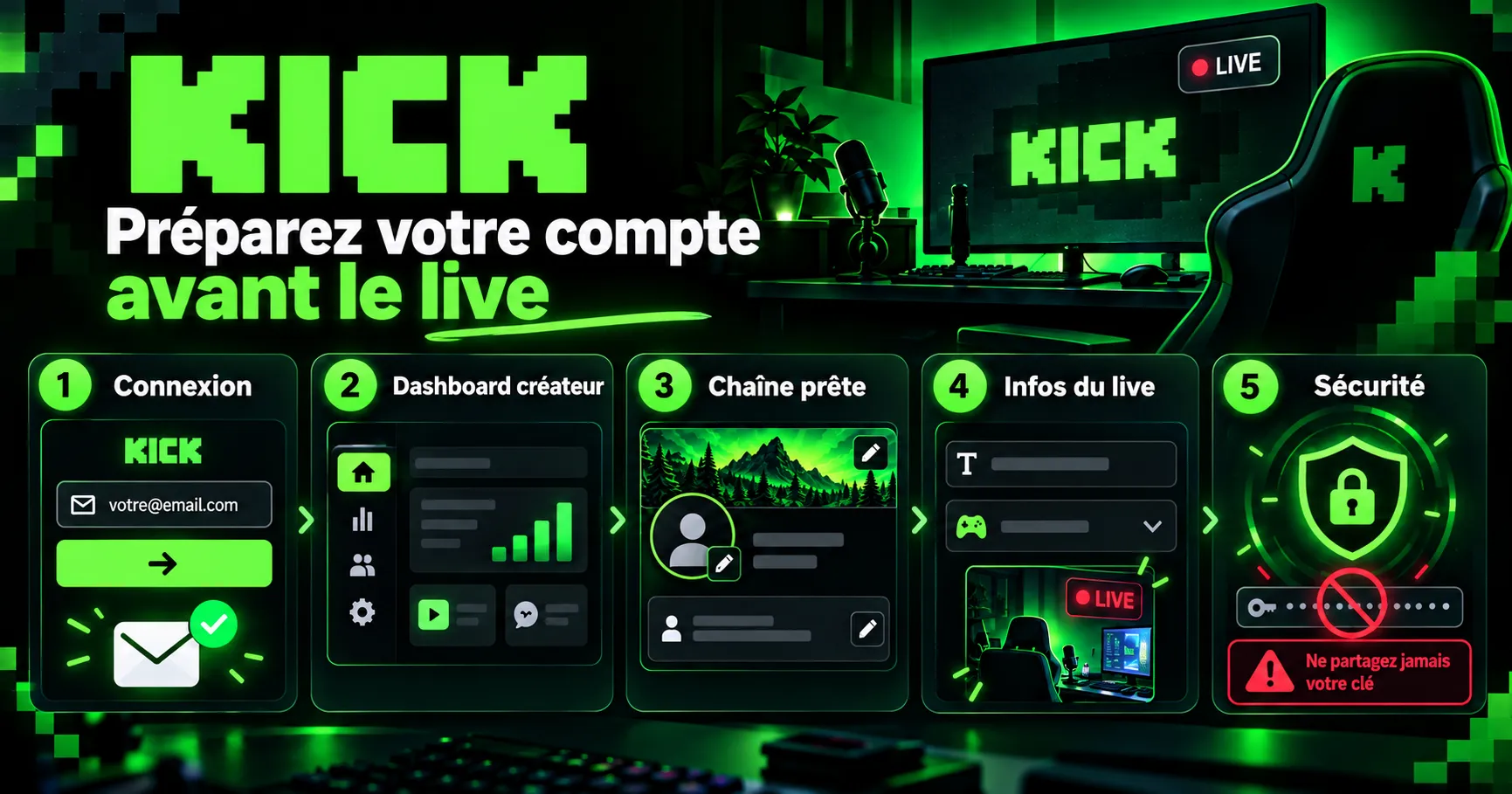
Kick s’est progressivement imposé comme une plateforme de live à considérer pour les créateurs qui souhaitent diffuser du gaming, du contenu IRL, des discussions ou encore des émissions interactives. Commencer un stream reste relativement accessible, mais quelques réglages sont indispensables pour éviter les coupures, une image floue ou des problèmes de son dès les premières diffusions.
Dans ce guide, nous allons voir le matériel nécessaire, la configuration du compte Kick, la mise en place d’OBS et de Streamlabs, les réglages vidéo à privilégier ainsi que les différentes possibilités de multistreaming. Nous aborderons également les méthodes permettant de construire progressivement une audience et les erreurs courantes à éviter lorsqu’on débute.
De quoi avez-vous besoin pour streamer sur Kick ?
Il n’est pas nécessaire de posséder un studio professionnel pour commencer. Un ordinateur suffisamment puissant pour faire fonctionner votre jeu ou votre application en même temps qu’un logiciel d’encodage constitue la base. Pour un stream classique, il faut également une connexion Internet stable, un microphone correct et, si votre format le nécessite, une webcam.
La stabilité de l’upload est généralement plus importante que la vitesse maximale annoncée par votre fournisseur d’accès. Une connexion capable d’envoyer continuellement plusieurs mégabits par seconde sans variations importantes permettra de maintenir une image plus régulière. Une connexion Ethernet est donc préférable au Wi-Fi lorsque cela est possible.
Le son mérite lui aussi une attention particulière. Un micro d’entrée de gamme correctement positionné dans une pièce relativement calme peut produire un meilleur résultat qu’un équipement coûteux mal configuré. Avant chaque premier direct, réalisez un court test local afin de vérifier le niveau de votre voix, celui du jeu et l’absence de saturation.
Comment configurer son compte Kick pour le streaming ?
Avant d’ouvrir OBS ou Streamlabs, il est préférable de terminer les réglages essentiels directement depuis Kick. Cela évite notamment de commencer un live avec un titre incomplet, une mauvaise catégorie ou des informations de chaîne encore provisoires.
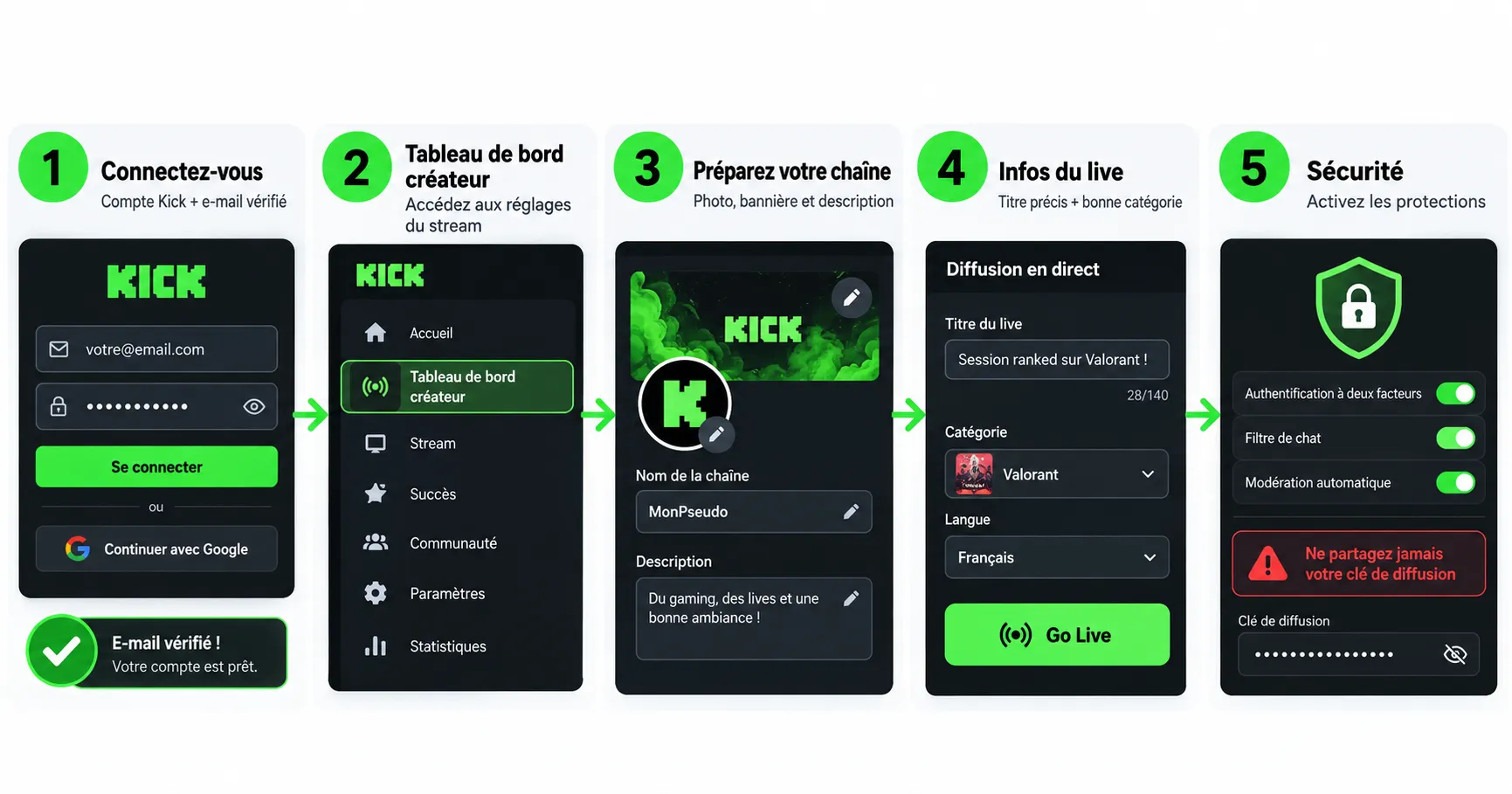
- Connectez-vous à votre compte Kick : utilisez le compte depuis lequel vous souhaitez diffuser et vérifiez que votre adresse e-mail est correctement validée.
- Accédez au tableau de bord créateur : les principaux réglages du stream sont regroupés dans l’espace destiné aux streamers.
- Préparez votre chaîne : ajoutez une photo, une bannière et une description compréhensible afin qu’un nouvel utilisateur puisse rapidement identifier votre type de contenu.
- Configurez les informations du live : avant chaque diffusion, sélectionnez un titre précis et la catégorie correspondant réellement au contenu diffusé.
- Vérifiez vos paramètres de sécurité : activez les protections disponibles sur votre compte et ne communiquez jamais votre clé de diffusion à une autre personne.
La présentation de la chaîne devient particulièrement importante lorsque de nouveaux utilisateurs découvrent un direct sans connaître le créateur. Un profil cohérent, un calendrier relativement régulier et une description claire facilitent la compréhension du contenu. Certains créateurs travaillent ensuite leur visibilité sur la plateforme grâce à leur contenu et à différents leviers de croissance, parmi lesquels peut également s’intégrer une page dédiée à acheter des abonnés Kick lorsqu’elle correspond à leur stratégie.
Comment streamer sur Kick avec OBS ?
OBS Studio reste l’une des solutions les plus utilisées pour diffuser sur Kick. Le logiciel permet de gérer plusieurs scènes, différentes sources audio et vidéo, des overlays ainsi que les principaux paramètres d’encodage depuis une seule interface.
Kick indique officiellement qu’OBS fait partie des applications compatibles avec la plateforme. La configuration repose principalement sur l’ajout de l’URL du serveur et de la clé de stream disponibles dans le tableau de bord du créateur.
Récupérer sa clé de stream Kick
La clé de stream permet au logiciel de diffusion d’identifier la chaîne vers laquelle envoyer la vidéo. Elle doit être considérée comme une information confidentielle : une personne disposant de cette clé pourrait théoriquement diffuser du contenu sur votre chaîne.
- Connectez-vous à Kick : ouvrez votre tableau de bord créateur avec le compte concerné.
- Ouvrez la section Channel : rendez-vous dans les paramètres liés à votre chaîne.
- Sélectionnez Stream URL and Key : Kick y affiche l’adresse du serveur ainsi que votre clé personnelle de diffusion.
- Copiez les deux informations : conservez-les uniquement le temps de les ajouter à votre logiciel de streaming.
- Réinitialisez la clé en cas de doute : si vous pensez qu’elle a été exposée, générez-en une nouvelle et remplacez immédiatement l’ancienne dans votre logiciel.
Kick rappelle également qu’une ancienne clé cesse de fonctionner après sa réinitialisation. Il faudra donc mettre à jour OBS ou Streamlabs avant de pouvoir reprendre la diffusion.
Configurer OBS pour Kick
Une fois la clé récupérée, la connexion entre OBS et Kick peut être réalisée en quelques minutes.
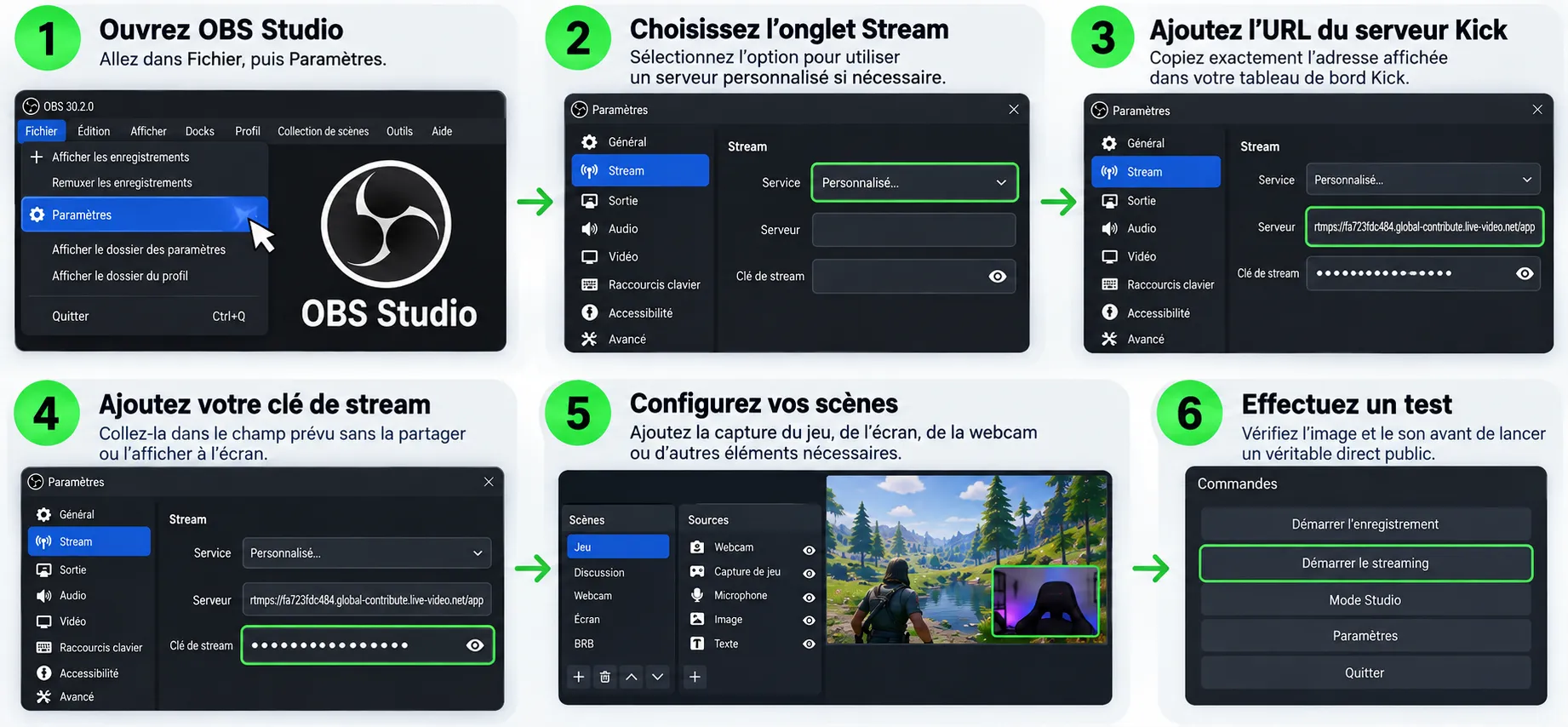
- Ouvrez OBS Studio : allez dans Fichier, puis Paramètres.
- Choisissez l’onglet Stream : dans le champ du service, sélectionnez l’option permettant d’utiliser un serveur personnalisé si nécessaire.
- Ajoutez l’URL du serveur Kick : copiez exactement l’adresse affichée dans votre tableau de bord.
- Ajoutez votre clé de stream : collez-la dans le champ prévu sans la partager ou l’afficher à l’écran.
- Configurez vos scènes : ajoutez ensuite la capture du jeu, de l’écran, de la webcam ou des autres éléments nécessaires.
- Effectuez un test : vérifiez l’image et le son avant de lancer un véritable direct public.
Une fois OBS correctement configuré, vous pouvez vous concentrer sur le développement de votre chaîne et sur la visibilité de vos contenus. Pour renforcer votre présence sur les réseaux sociaux et accompagner la croissance de vos profils, vous pouvez découvrir les différents services proposés par BoosteAbonnes, notamment pour développer votre audience et améliorer l’engagement autour de vos publications et de vos lives.
Comment streamer sur Kick avec Streamlabs ?
Streamlabs Desktop constitue une autre solution accessible, notamment pour les utilisateurs qui apprécient une interface regroupant scènes, alertes, widgets et outils de diffusion. Le service propose désormais différentes méthodes permettant de diffuser sur Kick et prend également en charge le multistreaming dans certaines configurations.
- Installez Streamlabs Desktop : téléchargez la version correspondant à votre système puis terminez l’assistant de configuration initiale.
- Préparez vos scènes : ajoutez votre capture d’écran ou de jeu, votre webcam, votre microphone et éventuellement vos alertes.
- Configurez Kick comme destination : selon votre version de Streamlabs, connectez Kick directement ou utilisez les informations RTMP fournies par votre tableau de bord.
- Vérifiez la qualité de sortie : adaptez la résolution, le nombre d’images par seconde et le bitrate à votre connexion.
- Testez votre micro et vos différentes sources : contrôlez notamment les volumes afin que la musique ou le jeu ne couvre pas votre voix.
- Lancez la diffusion : lorsque les scènes et paramètres sont prêts, démarrez votre stream et vérifiez rapidement le rendu depuis un autre appareil.
Le tutoriel de Streamlabs consacré à streamer sur Kick avec Streamlabs Desktop détaille également les différentes méthodes disponibles ainsi que les possibilités liées au multistreaming. La plateforme a régulièrement fait évoluer son intégration avec Kick, ce qui rend utile la consultation de la documentation lorsque l’interface change.
Quels réglages utiliser pour un stream Kick de bonne qualité ?
Il n’existe pas un réglage unique adapté à tous les streamers. Le choix dépend de la puissance de l’ordinateur, du type de contenu et surtout de la stabilité de la connexion Internet. Un jeu rapide demandera par exemple davantage d’images par seconde qu’un stream de discussion face caméra.
Pour un flux en 1080p à 60 FPS, Kick indique des bitrates pouvant aller approximativement de 6 000 à 8 000 kbps selon les conditions de diffusion. Pour du 720p à 60 FPS, une plage autour de 3 500 à 5 000 kbps peut suffire, tandis qu’un contenu plus statique en 30 FPS nécessite généralement moins de bande passante. Kick indique actuellement un maximum de 8 000 kbps dans ses recommandations de qualité.
La règle la plus importante consiste à conserver une marge de sécurité. Une connexion affichant 10 Mbps d’upload ne doit pas nécessairement être utilisée à sa capacité maximale, car d’autres applications et les fluctuations du réseau peuvent provoquer des pertes d’images. Kick recommande d’ailleurs de maintenir le bitrate bien en dessous de la capacité réelle de l’upload afin de privilégier la stabilité.
Pour un débutant disposant d’une connexion correcte, une configuration en 1080p, 30 FPS et environ 4 500 à 6 000 kbps peut constituer une base équilibrée pour du contenu relativement calme. Les jeux rapides peuvent davantage bénéficier de 60 FPS, à condition que le PC et la connexion puissent maintenir cette charge pendant toute la durée du live.
| Qualité du stream | Résolution | FPS | Bitrate vidéo conseillé | Utilisation recommandée |
|---|---|---|---|---|
| Standard | 720p | 30 FPS | 2 500–4 000 kbps | Discussions, webcam, contenus peu dynamiques |
| Fluide | 720p | 60 FPS | 3 500–5 000 kbps | Jeux et contenus avec davantage de mouvement |
| Équilibrée | 1080p | 30 FPS | 4 500–6 000 kbps | Bon choix pour débuter avec une connexion stable |
| Haute qualité | 1080p | 60 FPS | 6 000–8 000 kbps | Jeux rapides et streams nécessitant plus de fluidité |
Peut-on streamer sur Kick et Twitch en même temps ?
Oui, il est techniquement possible de diffuser un même contenu sur plusieurs plateformes. Cette méthode, généralement appelée multistreaming, peut être réalisée avec certains logiciels ou services capables d’envoyer le flux simultanément vers plusieurs destinations.
Kick autorise notamment le multistreaming vers Twitch et YouTube. Les règles sont toutefois particulières pour les membres du KICK Partner Program : la plateforme indique qu’ils doivent activer l’option dédiée lorsqu’ils diffusent simultanément vers d’autres plateformes de live longue durée. Kick précise également que le paiement lié au Partner Program est réduit de 50 % pendant la période où cette option est activée.
Il est donc important de distinguer la possibilité technique de multistreamer des conditions éventuellement liées à votre statut sur Kick. Les créateurs concernés peuvent consulter le guide officiel du multistreaming sur Kick afin de vérifier les règles applicables avant de commencer une diffusion simultanée.
Comment attirer ses premiers viewers sur Kick ?
Les premières diffusions peuvent parfois réunir très peu de spectateurs, ce qui est normal lorsqu’une chaîne vient d’être créée. Une programmation identifiable aide progressivement les utilisateurs à savoir quand revenir. Diffuser trois fois par semaine à des horaires relativement réguliers peut par exemple être plus efficace que de lancer des lives à des heures complètement différentes.
Le choix de la catégorie a également son importance. Se placer dans une catégorie extrêmement populaire peut rendre une petite chaîne difficile à découvrir, tandis qu’une catégorie trop confidentielle dispose naturellement d’une audience potentielle plus réduite. Il faut donc trouver un équilibre entre le contenu que vous souhaitez réellement produire et les habitudes des utilisateurs de la plateforme.
L’interaction joue ensuite un rôle essentiel. Répondre aux messages, poser des questions au chat et continuer à parler même lorsque l’audience reste limitée permet de rendre le direct plus vivant. Un nouvel utilisateur qui arrive pendant plusieurs minutes de silence aura généralement moins de raisons de rester.
Enfin, le développement d’une chaîne dépend rarement de Kick uniquement. Des extraits courts publiés sur TikTok, Instagram Reels, YouTube Shorts ou X peuvent servir à faire découvrir les meilleurs moments d’un live à des utilisateurs qui ne connaissaient pas encore la chaîne. L’objectif est surtout de transformer progressivement ces découvertes ponctuelles en spectateurs qui reviennent volontairement lors des prochaines diffusions.
Les erreurs à éviter quand on commence sur Kick
L’une des erreurs les plus fréquentes consiste à privilégier immédiatement la qualité graphique au détriment de la stabilité. Un stream en 1080p 60 FPS avec un bitrate trop élevé sera moins agréable à regarder qu’une diffusion en 720p parfaitement fluide. Commencez donc avec une configuration que votre ordinateur et votre connexion peuvent maintenir sans difficulté.
Il faut également éviter de lancer un direct sans avoir testé le son. Un micro désactivé, un jeu beaucoup trop fort ou un écho peuvent faire fuir rapidement les premiers spectateurs. Enregistrer localement une minute de vidéo avant le live permet de détecter la majorité de ces problèmes.
Ne partagez jamais votre clé de stream dans une capture d’écran, une vidéo ou un tutoriel. Kick recommande de la réinitialiser immédiatement lorsqu’elle a été compromise, car elle permet d’envoyer directement un flux vers votre chaîne.
Enfin, surveiller constamment le nombre de viewers peut rapidement nuire au naturel du stream. Il est généralement plus utile de se concentrer sur la qualité du contenu, les échanges avec les personnes présentes et l’amélioration progressive de chaque diffusion.
| Erreur à éviter | Pourquoi c’est un problème | Bonne pratique |
|---|---|---|
| Choisir une qualité trop élevée | Un bitrate ou une résolution trop exigeante peut provoquer des saccades et des pertes d’images. | Commencer avec des réglages stables, par exemple en 720p, puis augmenter progressivement la qualité. |
| Ne pas tester le son avant le live | Un micro coupé, un volume de jeu trop élevé ou un écho peut rapidement gêner les spectateurs. | Faire un court enregistrement local avant chaque diffusion pour vérifier le micro et les différentes sources audio. |
| Partager sa clé de stream | Une personne qui récupère cette clé peut potentiellement envoyer un flux vers votre chaîne. | Garder la clé privée et la réinitialiser immédiatement si elle a été exposée. |
| Se focaliser uniquement sur le nombre de viewers | Regarder constamment les statistiques peut perturber le rythme et rendre le stream moins naturel. | Se concentrer sur le contenu, les échanges avec le chat et l’amélioration progressive de chaque diffusion. |
Questions à connaître avant de lancer son premier stream sur Kick
Peut-on streamer sur Kick sans OBS ?
Oui. Kick prend en charge plusieurs solutions de diffusion, notamment OBS, Streamlabs Desktop, XSplit et d’autres applications compatibles. Il est donc possible de choisir le logiciel correspondant le mieux à votre manière de travailler.
Quelle connexion Internet faut-il pour streamer sur Kick ?
Cela dépend de la résolution et du bitrate utilisés. Pour un stream en 1080p, disposer d’une connexion upload stable largement supérieure au bitrate choisi est préférable afin de conserver une marge en cas de fluctuation du réseau.
Faut-il être partenaire pour streamer sur Kick ?
Non. Il n’est pas nécessaire d’être membre du KICK Partner Program pour commencer à diffuser. Le statut de partenaire concerne des fonctionnalités et conditions spécifiques, mais la création d’un premier live est accessible avant d’atteindre ce niveau.
Peut-on streamer sur Kick depuis un téléphone ?
Oui. Kick propose des possibilités de diffusion mobile et son application Go Live prend en charge différentes résolutions pouvant aller jusqu’au 1080p selon l’appareil et la qualité de la connexion.